Classes

Créer ses classes, les tenir à jour et renseigner la fiche des élèves, en guides courts : chacun a sa vidéo commentée d’une minute, puis ses étapes illustrées.

Importer ses classes depuis Pronote

À la rentrée, toutes vos classes et leurs élèves en une seule fois, à partir de la liste copiée dans Pronote.

1

Ouvrir l’import Pronote

Dans le module Classes, tant qu’aucune classe n’existe, le bouton « 📋 Importer depuis Pronote » est au milieu de l’écran. Plus tard, il est dans « Import rapide », au-dessus de la liste des élèves.
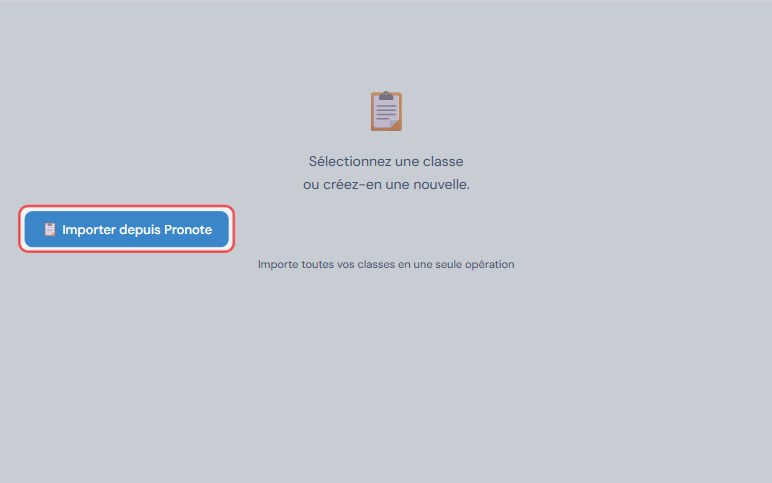
Ouvrir l’import Pronote
2

Copier la liste dans Pronote

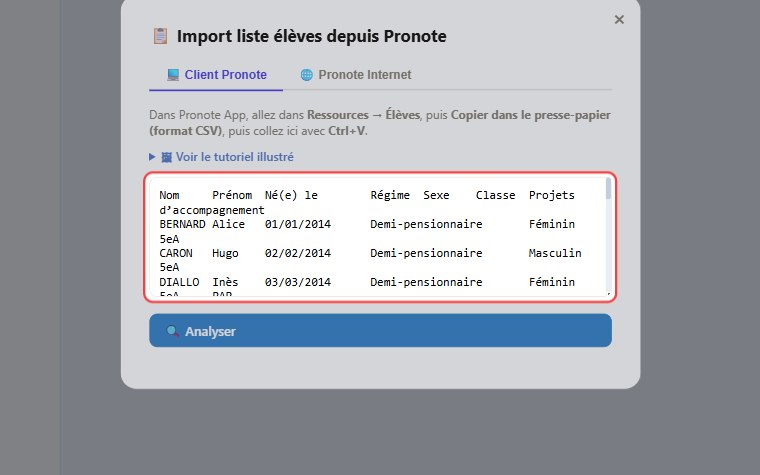
Dans Pronote, allez dans « Ressources › Élèves », puis « Copier dans le presse-papier (format CSV) ». Le tutoriel illustré, dans la fenêtre d’import, montre où cliquer. Avec Pronote par Internet, l’onglet « 🌐 Pronote Internet » importe le fichier CSV de la liste des élèves.
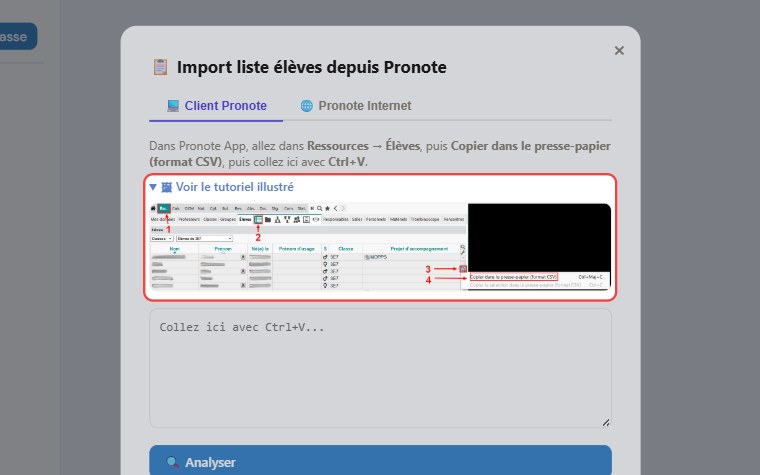
Copier la liste dans Pronote
3

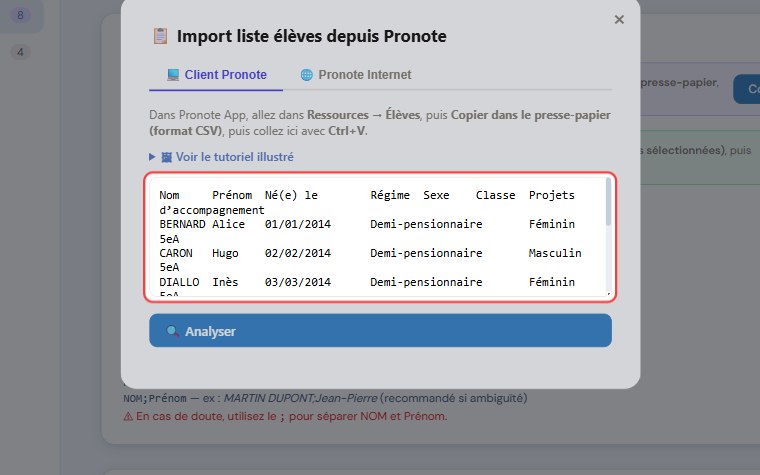
Coller et analyser

Revenez dans GDC, cliquez dans la zone et collez avec Ctrl + V, puis « 🔍 Analyser ». Rien n’est encore enregistré.
Coller et analyser
4

Vérifier les classes trouvées

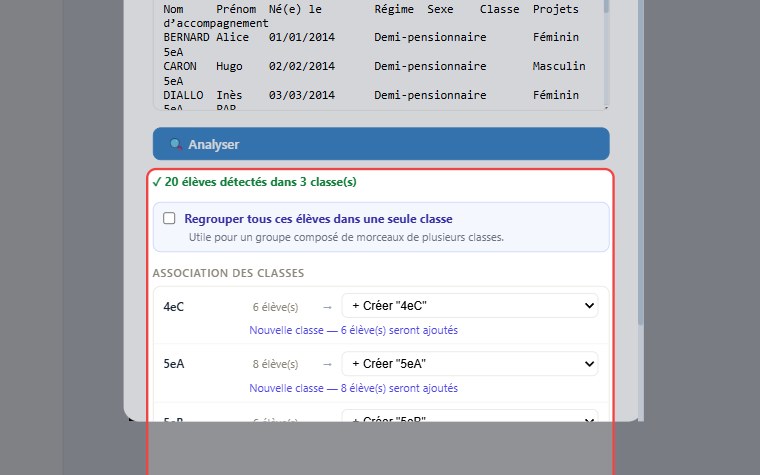
GDC liste les classes trouvées et leur nombre d’élèves. Chacune sera créée (« + Créer ») ou ajoutée à une classe existante de même nom. Le sexe et les dispositifs (PAP, PPRE…) notés dans Pronote sont repris.
Vérifier les classes trouvées
5

Importer

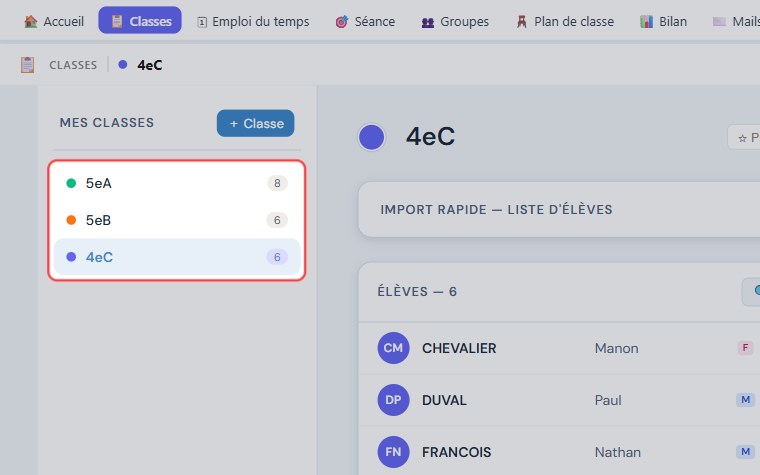
« Importer » crée les classes, chacune avec sa couleur. Elles apparaissent à gauche, avec leur nombre d’élèves, et dans tous les modules de GDC.
Importer
6

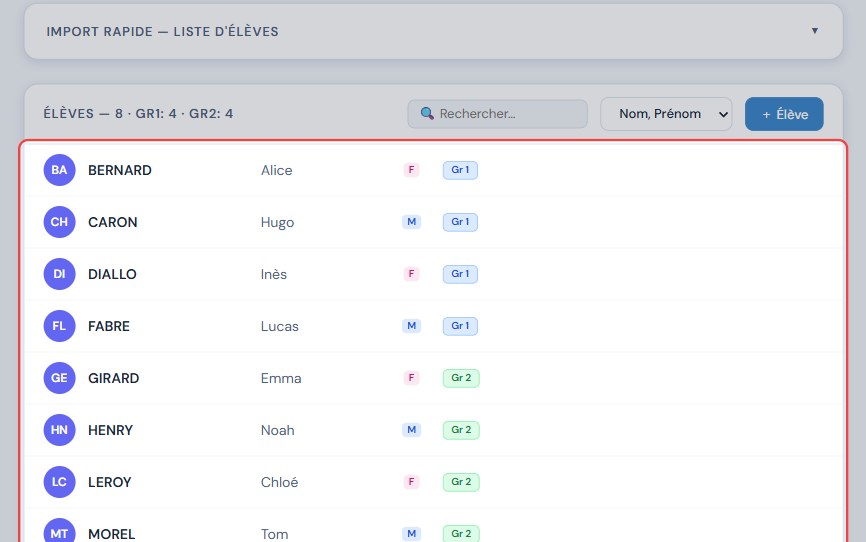
La liste des élèves

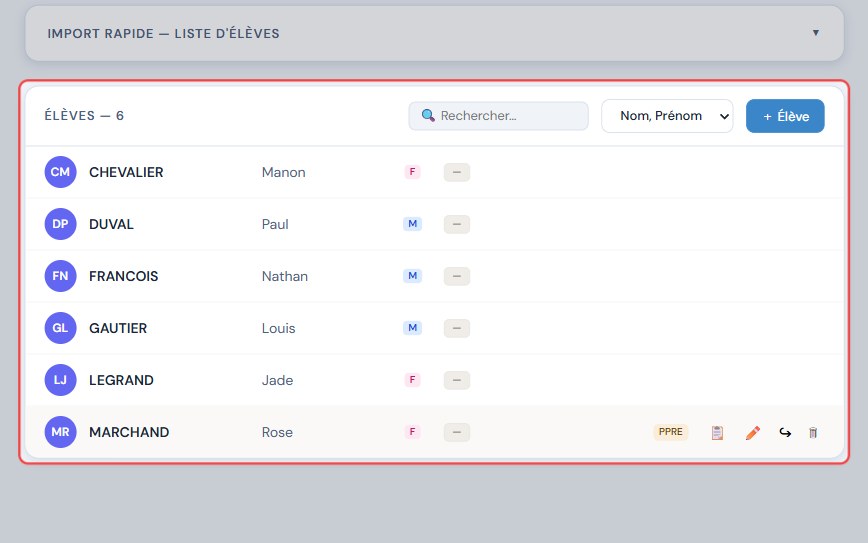
Un clic sur une classe affiche ses élèves : initiales, sexe, groupe et dispositifs. La classe peut ensuite être complétée ou corrigée à la main.
La liste des élèves

Réalisé automatiquement avec GDC 2.3.5, sur une classe fictive.
Créer une classe sans Pronote

Une classe créée à la main : un nom, une liste d’élèves collée, un élève ajouté en cours de route.

1

Créer la classe

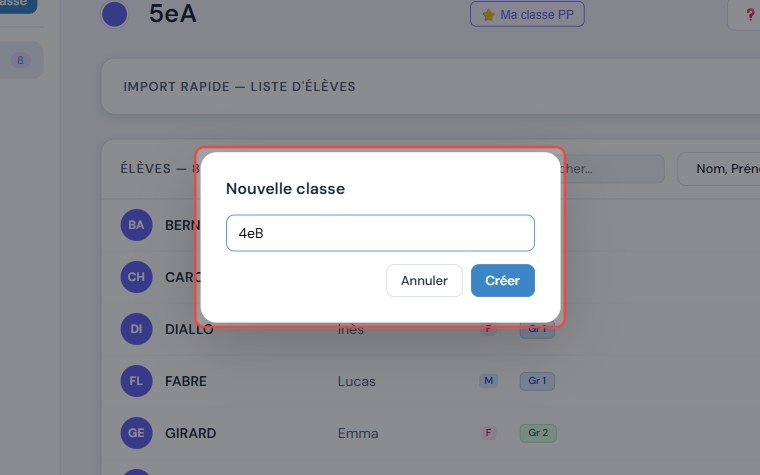
« + Classe », en haut de la liste des classes, demande un nom : 4eB, 3e Latin, Groupe Défi… puis « Créer ».

Créer la classe
2

Coller une liste d’élèves

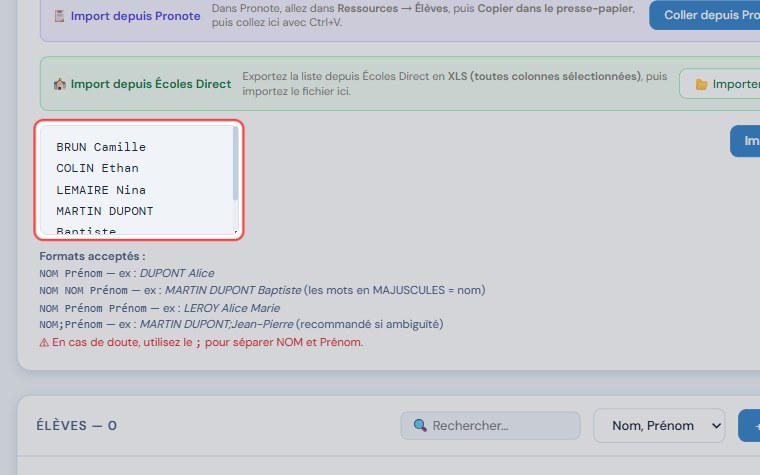
« Import rapide » accepte une liste copiée d’un tableur ou d’un document, un élève par ligne : « NOM Prénom ». Les mots en MAJUSCULES forment le nom ; en cas de doute, séparez le nom et le prénom par un point-virgule.

Coller une liste d’élèves
3

Importer

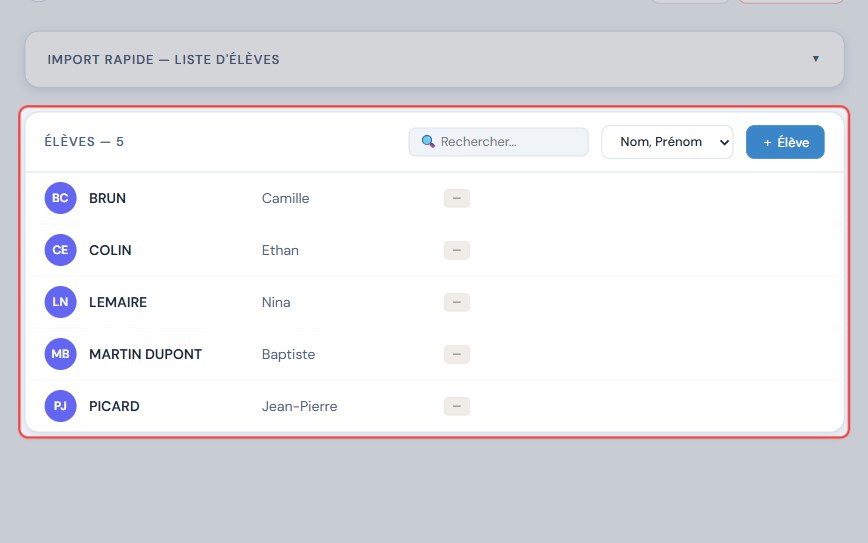
« Importer » ajoute les élèves et dit combien ont été ajoutés. Un élève déjà présent n’est pas ajouté deux fois.

Importer
4

Ajouter un élève

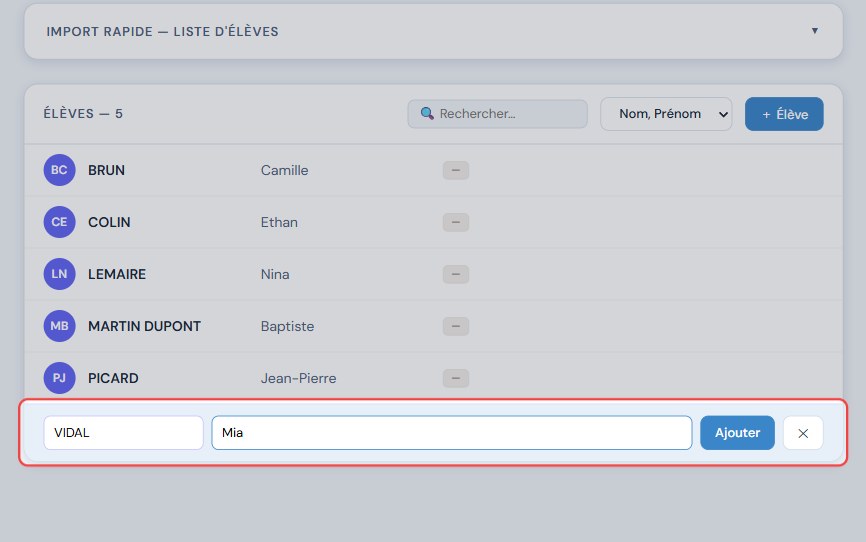
Un nouvel élève arrive ? « + Élève », au-dessus de la liste : son nom, son prénom, puis Entrée ou « Ajouter ».

Ajouter un élève

Réalisé automatiquement avec GDC 2.3.5, sur une classe fictive.
La fiche des élèves

Sexe, demi-groupe, dispositifs d’accompagnement et AESH : renseignés une fois ici, repris dans tous les modules.

1

La liste des élèves

Chaque ligne montre l’élève, son sexe, son demi-groupe et ses dispositifs. Les boutons de droite servent à les modifier.

La liste des élèves
2

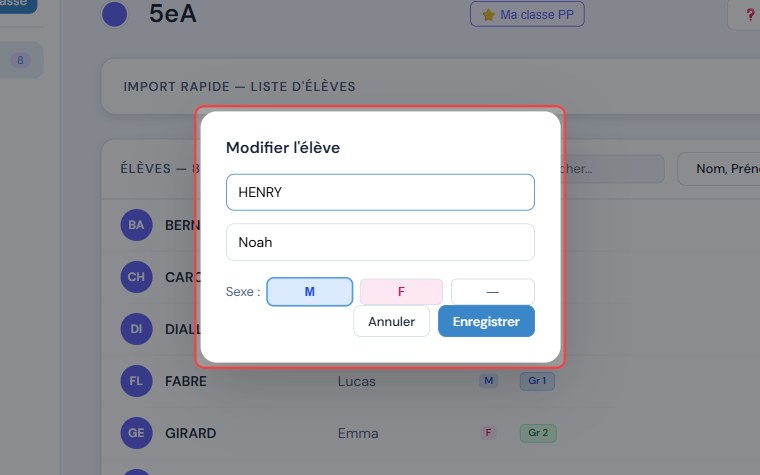
Corriger le nom ou le sexe

Le bouton ✏️ corrige le nom, le prénom et le sexe de l’élève. Le changement suit l’élève dans tous les modules.

Corriger le nom ou le sexe
3

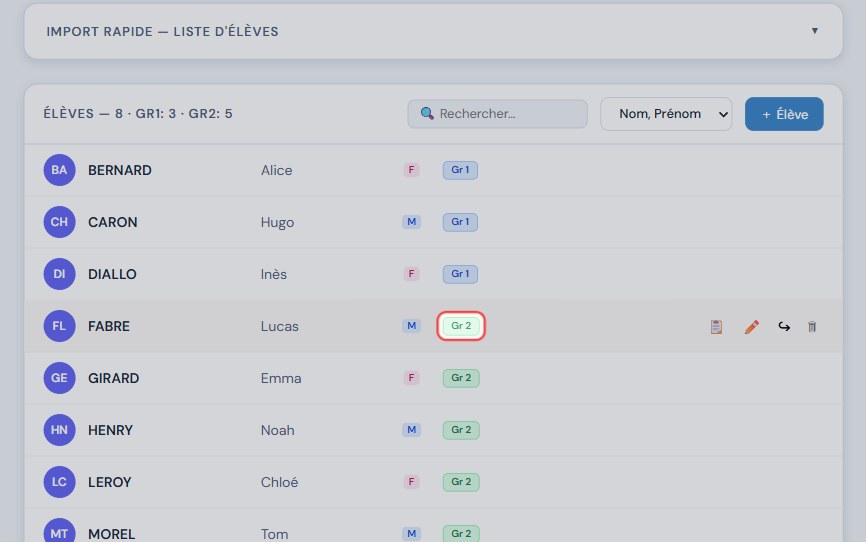
Le demi-groupe

Un clic sur le bouton du groupe le fait passer de Gr 1 à Gr 2, puis à « — » (aucun). Le titre compte les élèves de chaque groupe ; Séance et le plan de classe s’en servent pour les cours en demi-groupe.

Le demi-groupe
4

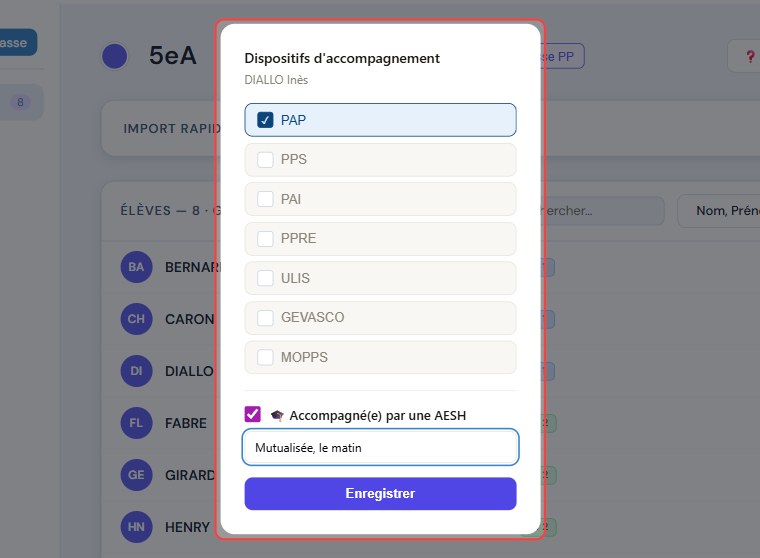
Dispositifs et AESH

Le bouton 📋 coche les dispositifs de l’élève (PAP, PPS, PAI, PPRE, ULIS, GEVASCO, MOPPS) et l’accompagnement par une AESH, avec une note si besoin.

Dispositifs et AESH
5

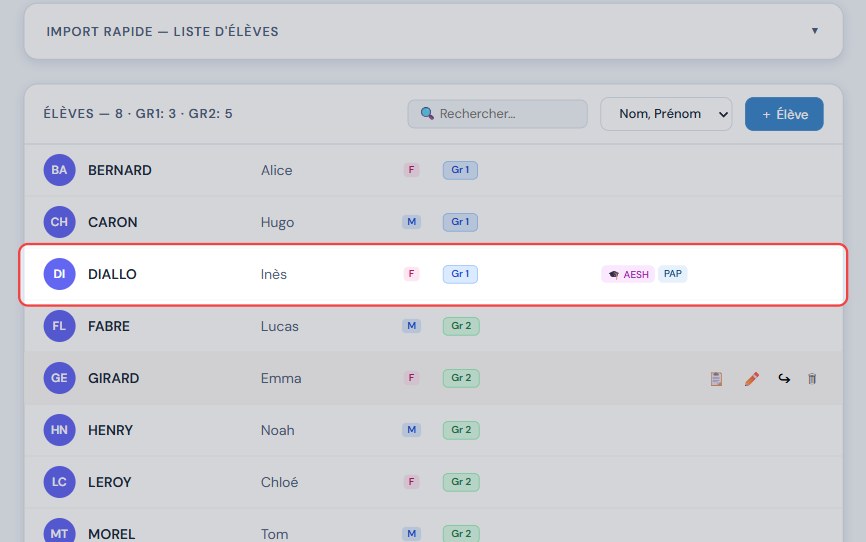
Des badges partout

Les dispositifs et l’AESH apparaissent en badges à côté du nom de l’élève, ici et dans les autres modules : on les a sous les yeux en classe.

Des badges partout

Réalisé automatiquement avec GDC 2.3.5, sur une classe fictive.
En cours d’année : arrivées, départs, changements de classe

Garder ses classes à jour : recoller la liste de Pronote, retirer un élève parti, déplacer un élève avec son historique.

1

Recoller la liste de Pronote

Quand des élèves arrivent ou partent, copiez de nouveau la liste dans Pronote et collez-la dans « Import rapide › Coller depuis Pronote ». Les élèves déjà là ne sont pas recréés : leurs marques et leurs notes sont gardées.

Recoller la liste de Pronote
2

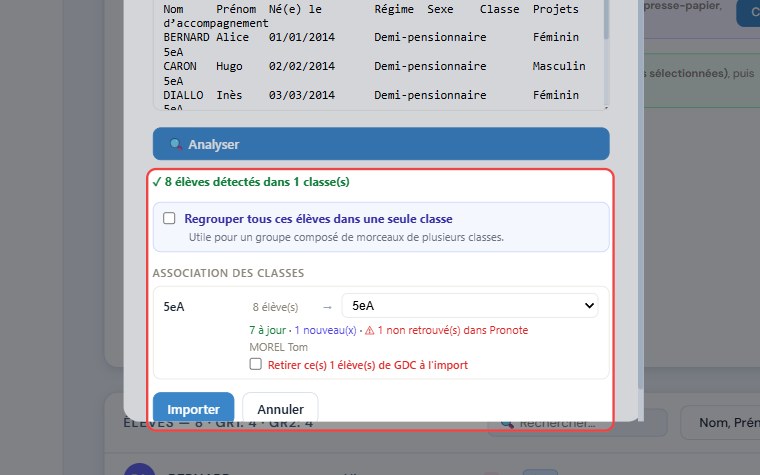
Voir ce qui a changé

Avant d’importer, GDC compare la liste à la classe : élèves à jour, nouveaux, et élèves de GDC qui ne sont plus dans Pronote, nommés.

Voir ce qui a changé
3

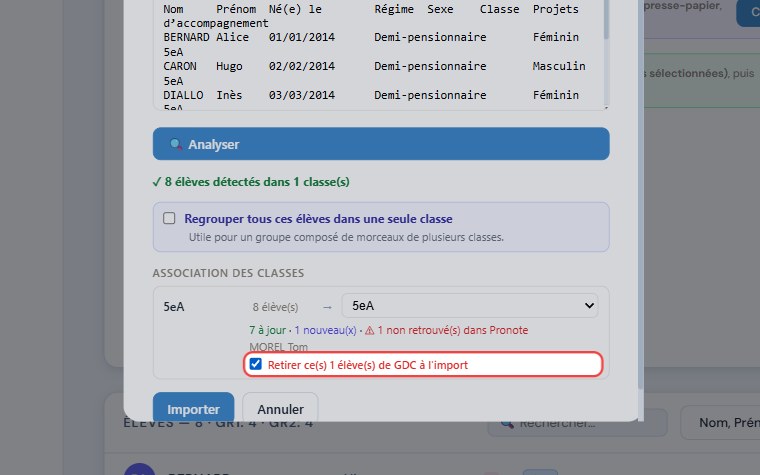
Retirer un élève parti

Un élève qui n’est plus dans Pronote n’est jamais retiré tout seul : cochez « Retirer ce(s) élève(s) » pour le retirer à l’import. Sans cette case, il reste dans la classe.

Retirer un élève parti
4

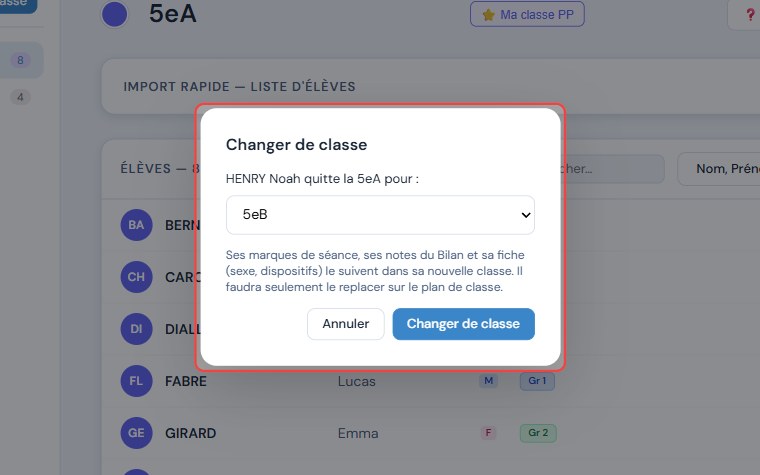
Un élève qui change de classe

Le bouton ↪ d’un élève le fait passer dans une autre de vos classes. Ses marques de séance, ses notes du Bilan et sa fiche le suivent ; il reste seulement à le placer sur le plan de sa nouvelle classe.

Un élève qui change de classe
5

Un groupe fait de plusieurs classes

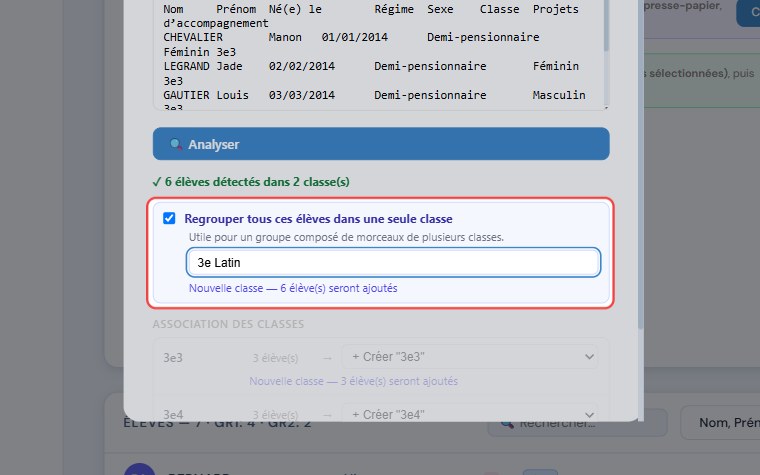
Pour un groupe d’élèves venus de plusieurs classes (latin, option, dispositif), collez sa liste puis cochez « Regrouper tous ces élèves dans une seule classe » et donnez-lui un nom.

Un groupe fait de plusieurs classes

Réalisé automatiquement avec GDC 2.3.5, sur une classe fictive.
Régler une classe

Le nom, la couleur, la classe dont on est professeur principal, l’ordre des élèves, et la suppression d’une classe.

1

Renommer la classe

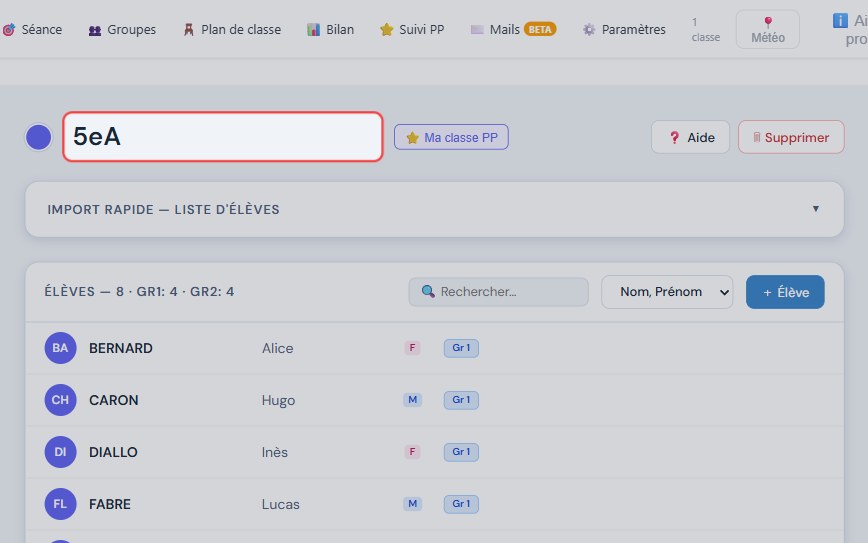
Cliquez sur le nom de la classe, en haut, modifiez-le et validez avec Entrée. Le nouveau nom est repris dans tous les modules, avec les données de la classe.

Renommer la classe
2

Choisir sa couleur

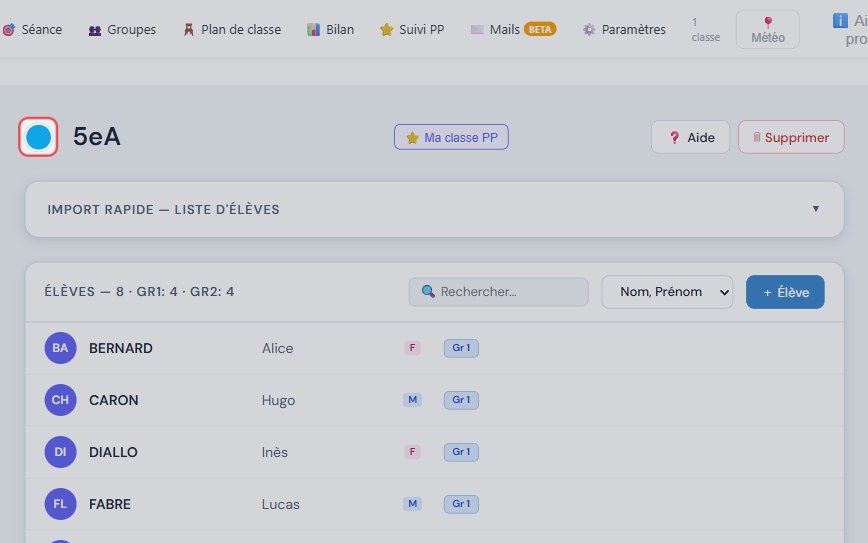
Le rond coloré, à gauche du nom, change la couleur de la classe. Elle la repère dans l’emploi du temps et dans Séance.

Choisir sa couleur
3

Ma classe de professeur principal

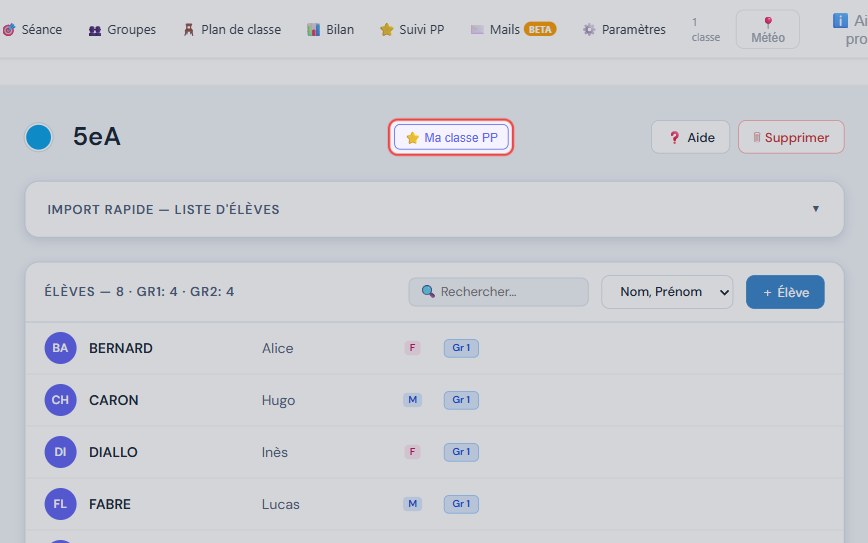
« ☆ PP » désigne la classe dont vous êtes professeur principal ; le module « ⭐ Suivi PP » apparaît alors dans le menu. Une seule classe peut l’être.

Ma classe de professeur principal
4

Trier et chercher

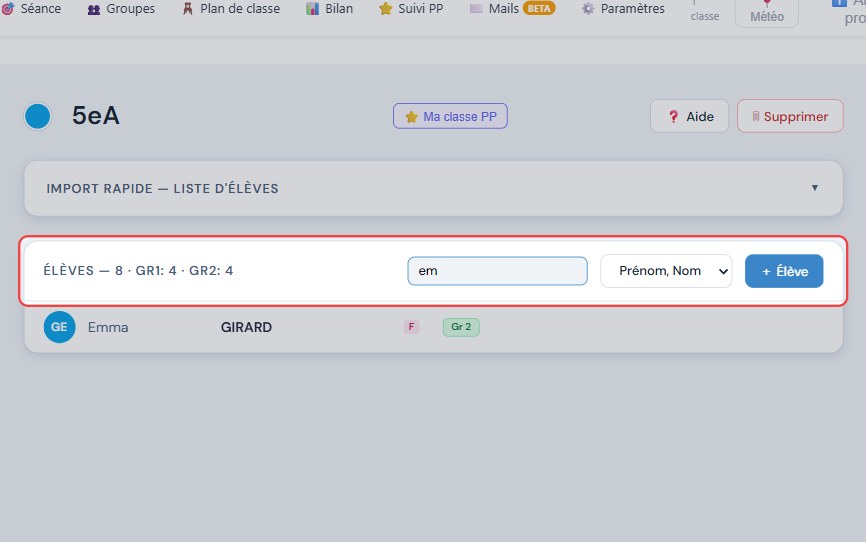
La liste se range par nom ou par prénom. La recherche filtre les élèves au fil de la frappe.

Trier et chercher
5

Supprimer une classe

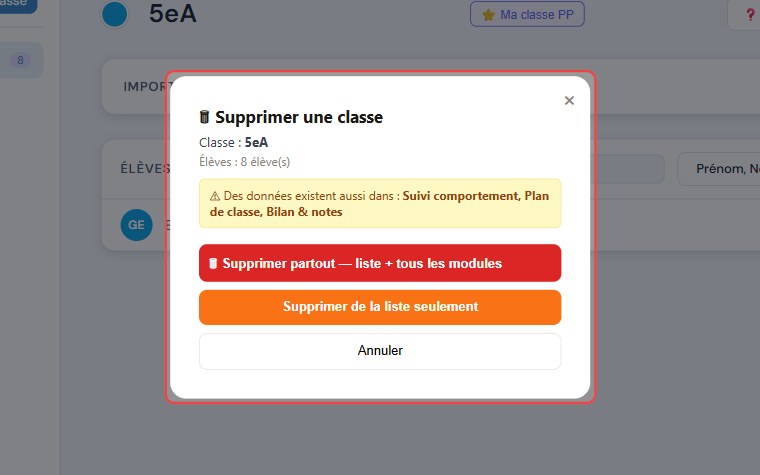
« 🗑 Supprimer » propose deux choix : supprimer la classe partout (ses séances, son plan, son bilan…), ou seulement de la liste. C’est définitif : faites d’abord une sauvegarde depuis l’accueil.

Supprimer une classe

Réalisé automatiquement avec GDC 2.3.5, sur une classe fictive.
↑ Sommaire