Séance

Tout ce qui se passe pendant le cours, en guides courts : chacun a sa vidéo commentée d’une minute, puis ses étapes illustrées.

L’appel et les marques

Faire l’appel, noter un bavardage ou une participation en un clic, et corriger une erreur.

1

Ouvrir la séance

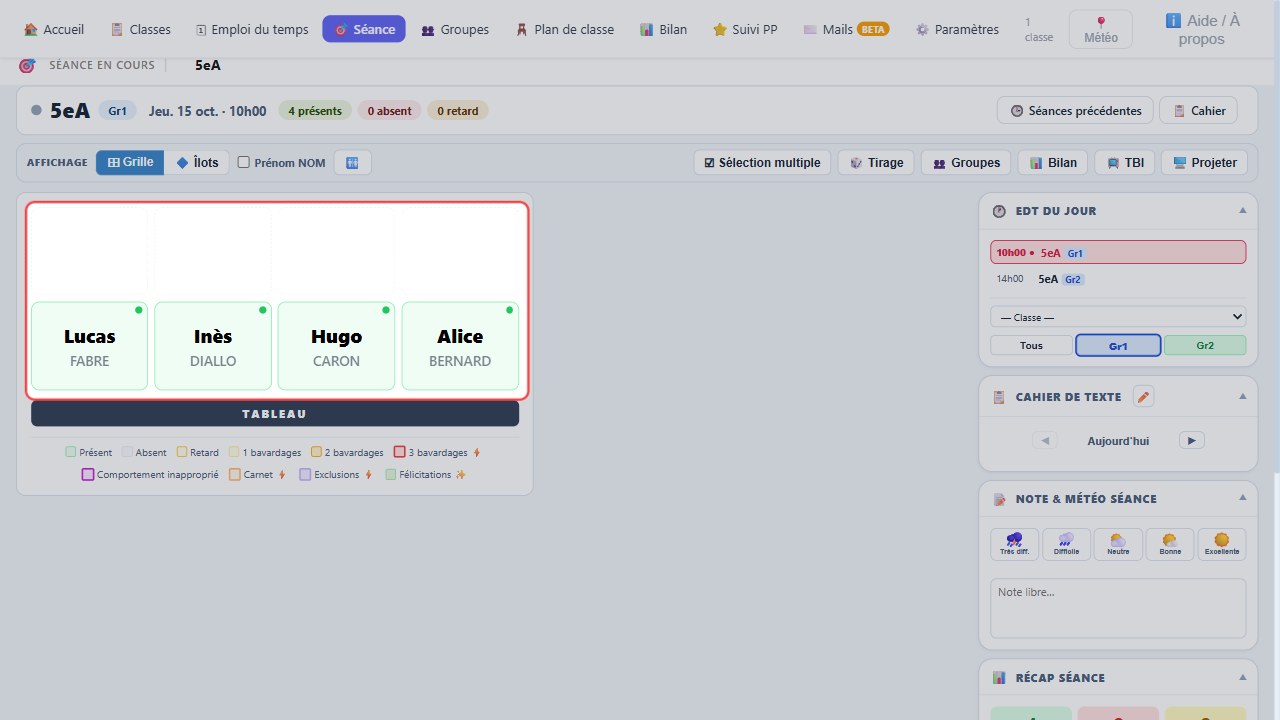
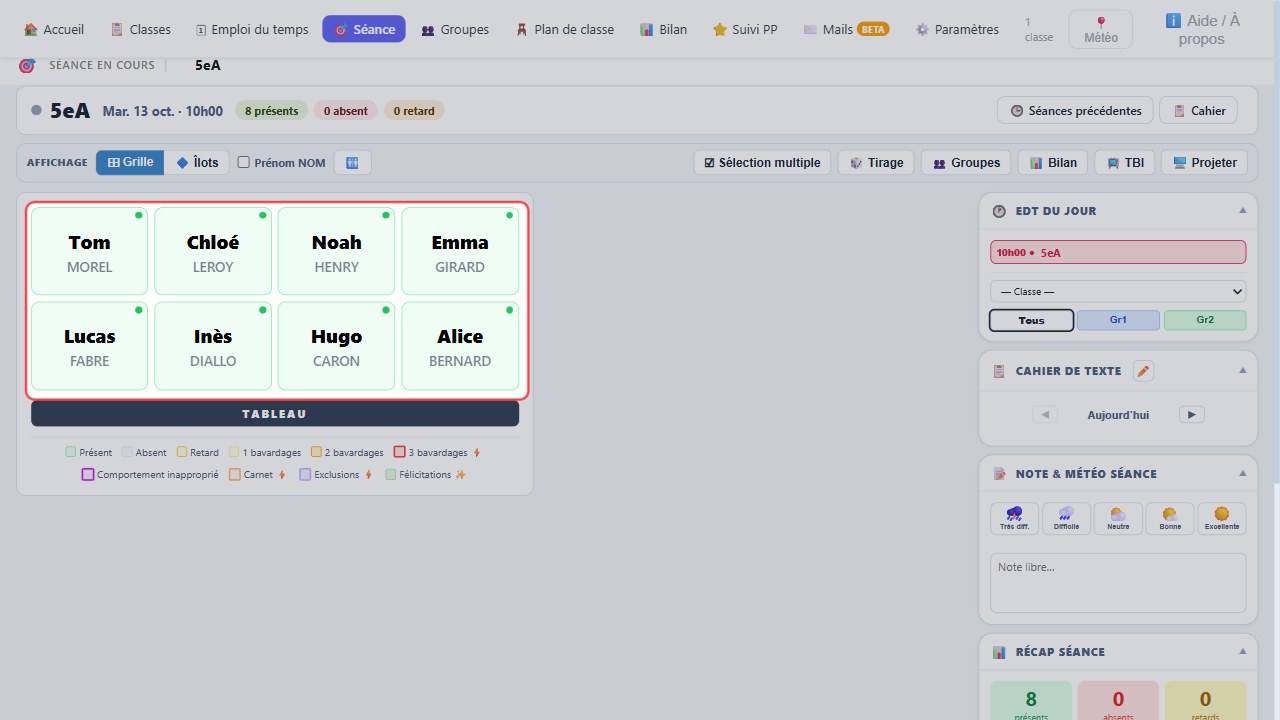
À l’heure du cours, Séance ouvre seul la bonne classe, d’après votre emploi du temps : les élèves apparaissent à leur place, comme sur votre plan de classe. Tout le monde est présent par défaut.
Ouvrir la séance
2

Faire l’appel

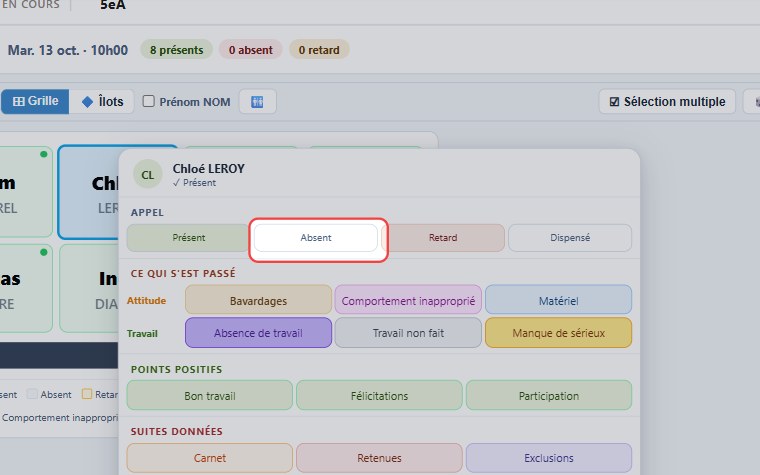
Cliquez sur un élève absent, puis sur « Absent » : sa place se grise et le compteur de présents se met à jour. « Retard » et « Dispensé » fonctionnent de la même façon.
Faire l’appel
3

Noter un bavardage

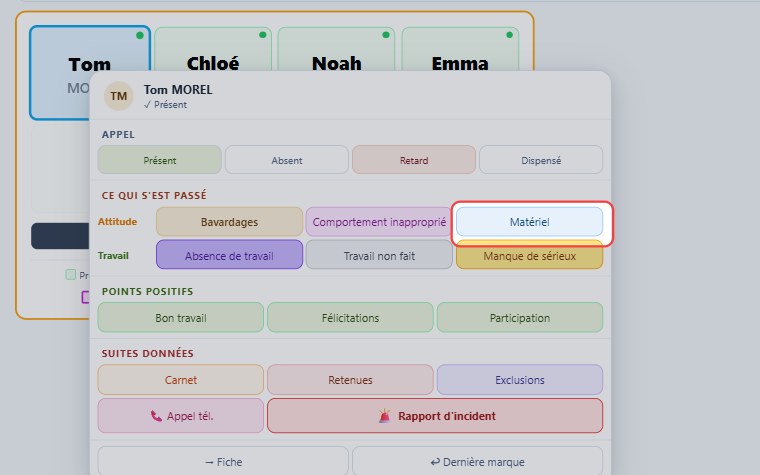
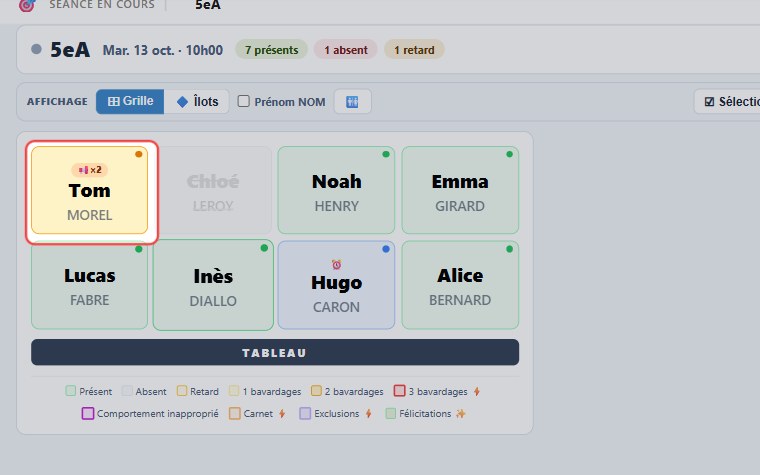
Cliquez sur l’élève, puis sur « Bavardages ». Chaque nouveau clic en ajoute un, et la couleur de la place fonce à chaque bavardage, jusqu’au rouge au troisième. Les autres marques (matériel, travail non fait…) se notent de la même façon.
Noter un bavardage
4

Valoriser un élève

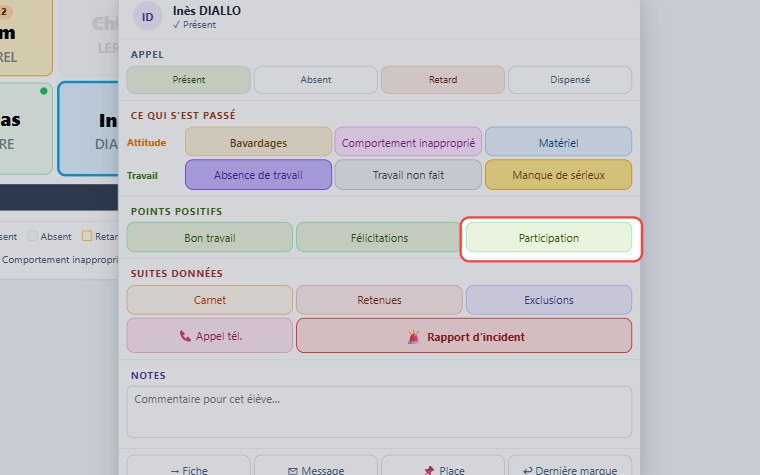
Les points positifs se notent de la même façon : « Participation », « Bon travail », « Félicitations ». Ils comptent dans le triangle de la réussite et dans le Bilan.
Valoriser un élève
5

Noter les suites données

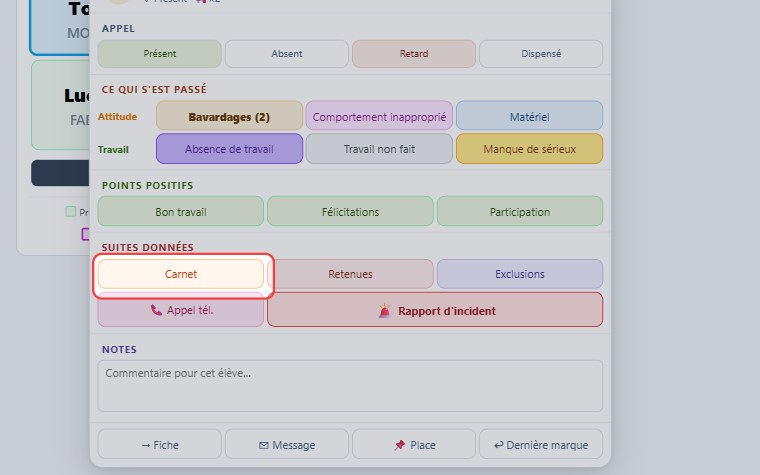
Un mot dans le carnet, une retenue, un appel aux parents : les suites données se notent dans le même menu, sous « Suites données ».
Noter les suites données
6

Corriger une erreur

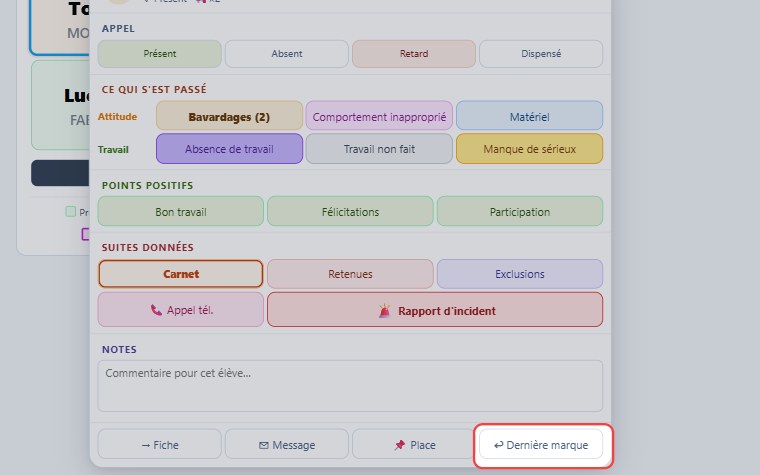
Une marque notée par erreur ? Rouvrez l’élève et cliquez sur « ↩ Dernière marque » : la dernière marque de cet élève est retirée.
Corriger une erreur
7

Suivre la séance d’un coup d’œil

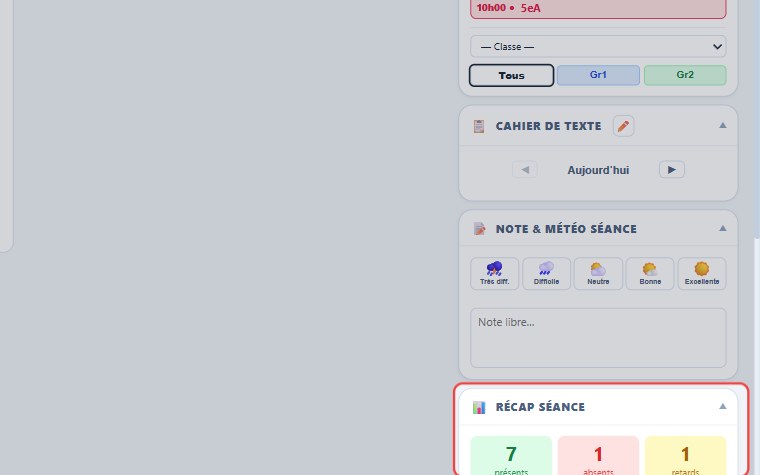
Le récapitulatif, à droite, compte en direct les présents, les absents, les retards et les marques de la séance.
Suivre la séance d’un coup d’œil

Réalisé automatiquement avec GDC 2.3.5, sur une classe fictive.
Le cahier de texte

Remplir le cahier de la séance, noter une évaluation et les devoirs, puis le copier dans Pronote.

1

Ouvrir le cahier de la séance

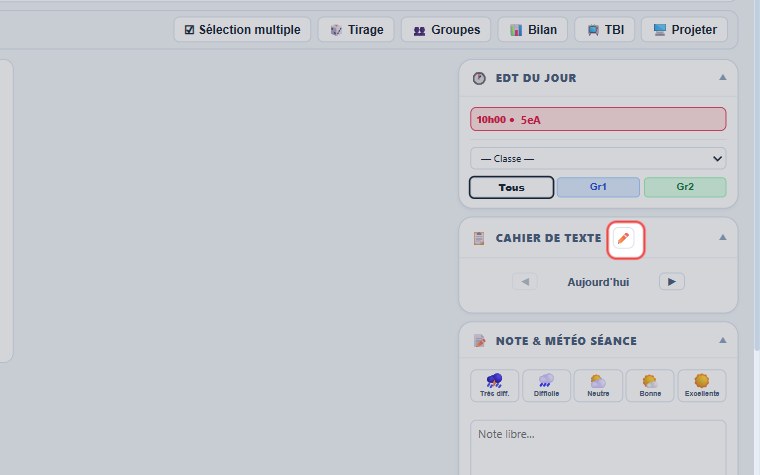
Dans la colonne de droite, la section « Cahier de texte » montre le cahier du jour. Le crayon ✏️ l’ouvre pour l’écrire.

Ouvrir le cahier de la séance
2

Écrire le cours et les exercices

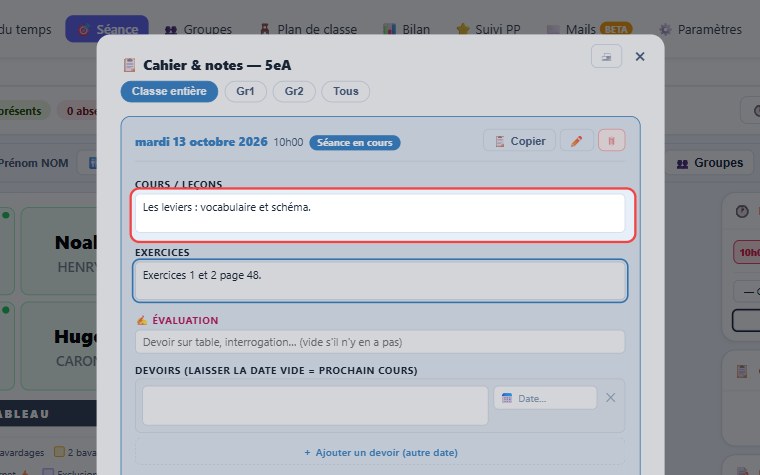
Chaque rubrique a sa case : « Cours / leçons », « Exercices », et une note libre copiée avec le reste. Le pense-bête, lui, est pour vous seul : la clochette 🔔 vous le rappelle au prochain cours.

Écrire le cours et les exercices
3

Annoncer une évaluation

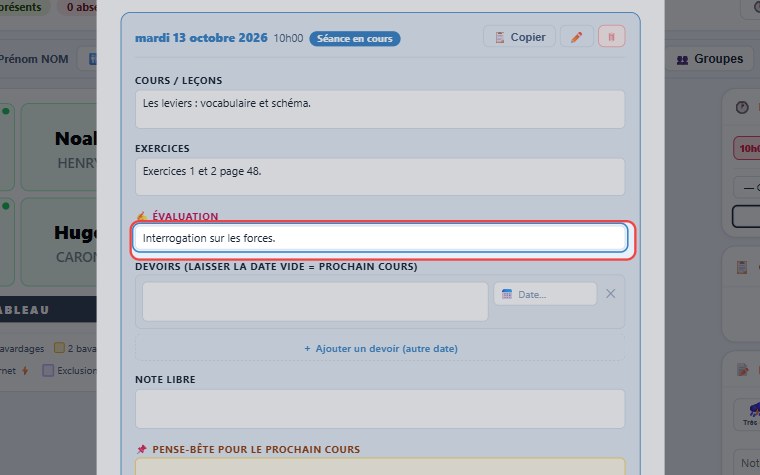
Un devoir sur table ou une interrogation a sa propre rubrique, « Évaluation ». Les séances d’évaluation sont repérées dans les séances précédentes.

Annoncer une évaluation
4

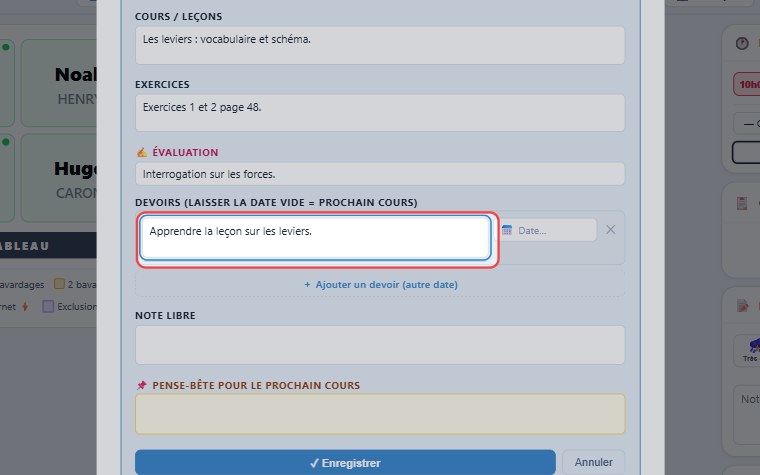
Donner les devoirs

Écrivez le travail à faire. Sans date, il est pour le prochain cours ; avec 📅, choisissez le jour, et le cahier affiche « pour le » suivi de la date. « + Ajouter un devoir » en ajoute un pour une autre date.

Donner les devoirs
5

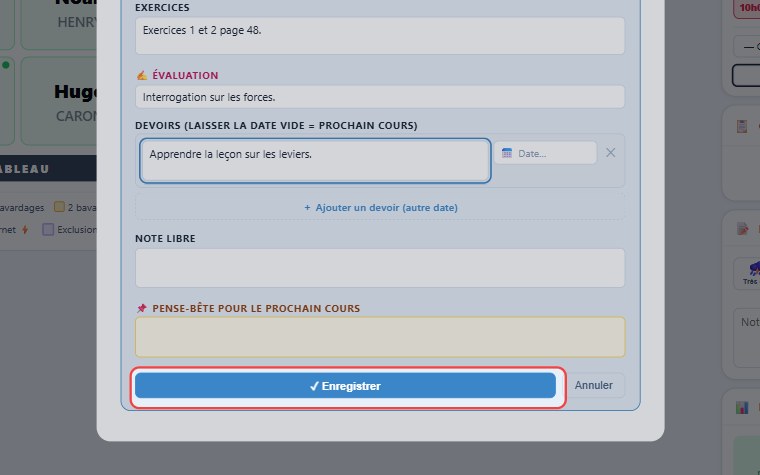
Enregistrer

« ✓ Enregistrer » range le cahier avec la séance : il reste modifiable avec le crayon.

Enregistrer
6

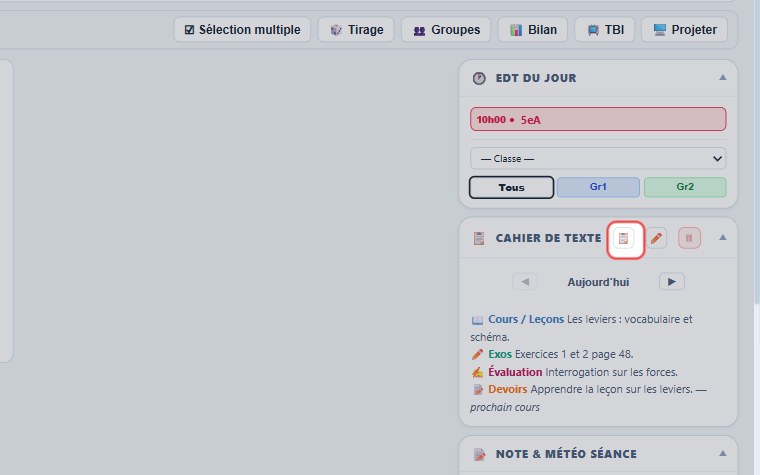
Copier pour Pronote

L’icône 📋 de la section « Cahier de texte » copie le cahier, mis en forme pour Pronote : il ne reste qu’à le coller dans le cahier de textes de Pronote.

Copier pour Pronote
7

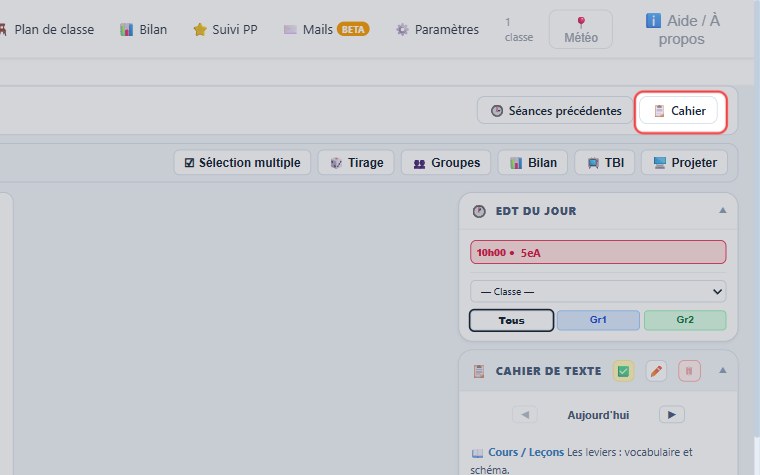
Retrouver tous les cahiers

Le bouton « 📋 Cahier », en haut, ouvre « Cahier & notes » : tous les cahiers de la classe, séance par séance, par groupe si besoin. On peut les modifier, les copier ou les imprimer 🖨.

Retrouver tous les cahiers

Réalisé automatiquement avec GDC 2.3.5, sur une classe fictive.
La sélection multiple

Noter la même chose à plusieurs élèves d’un coup : une participation, un oubli de matériel, un travail non fait.

1

Passer en sélection multiple

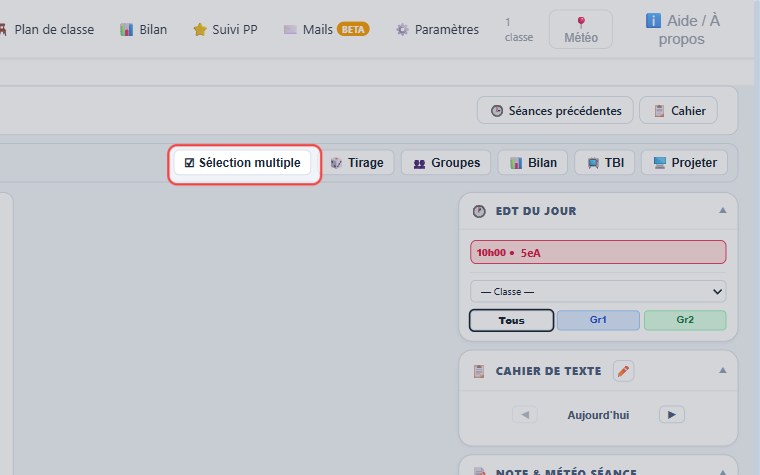
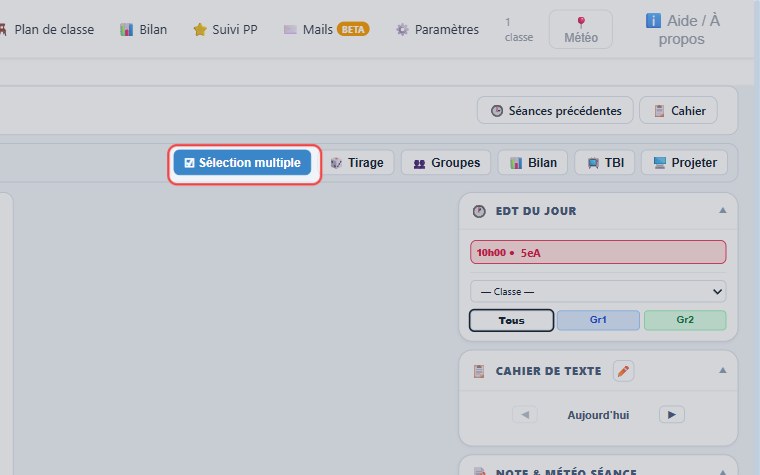
Le bouton « ☑ Sélection multiple », au-dessus du plan, ouvre une barre en bas de l’écran. Raccourci : Ctrl + clic sur une table.

Passer en sélection multiple
2

Choisir les élèves

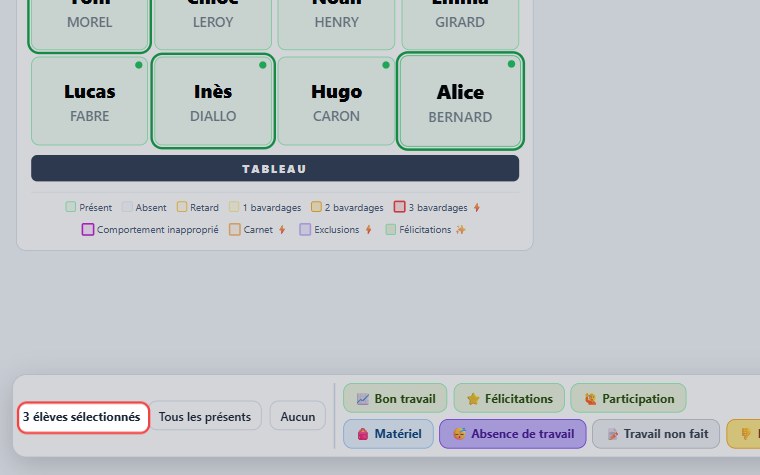
Cliquez sur les tables des élèves concernés : elles se cochent, et la barre compte les élèves choisis. « Tous les présents » les sélectionne tous ; les absents ne peuvent pas l’être.

Choisir les élèves
3

Appliquer la marque

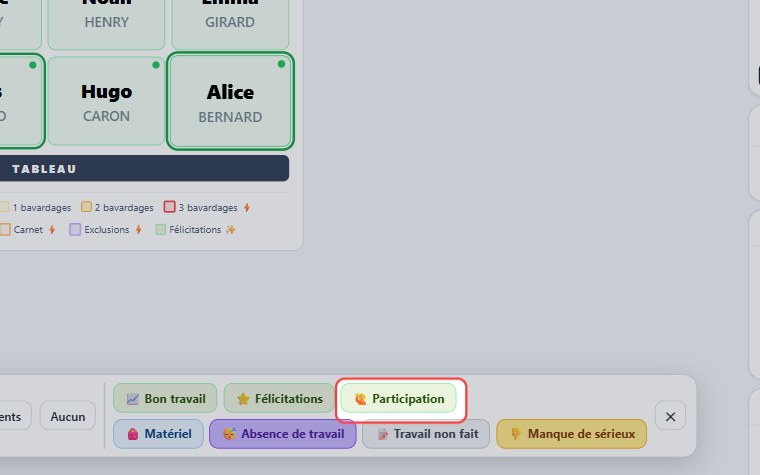
La barre propose les points positifs (bon travail, félicitations, participation) et le travail ou le matériel (matériel, absence de travail, travail non fait, manque de sérieux). Un clic les note à tous les élèves choisis ; celui qui l’a déjà dans la séance ne la reçoit pas deux fois.

Appliquer la marque
4

Annuler le dernier lot

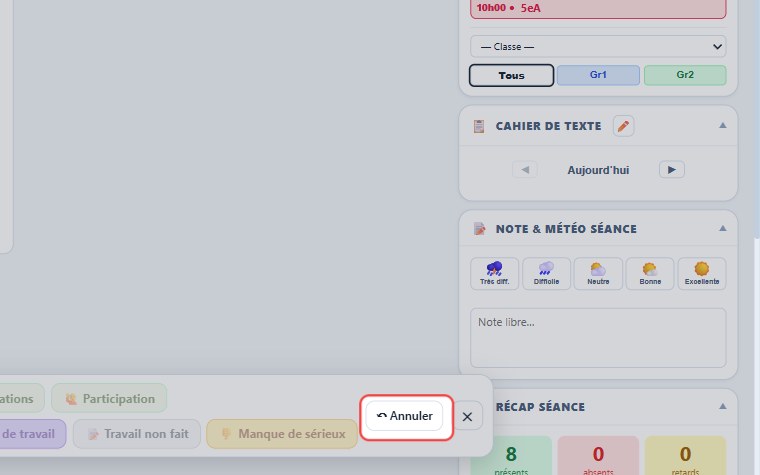
Une erreur ? « ↶ Annuler », dans la barre (ou Ctrl + Z), retire d’un coup tout le dernier lot.

Annuler le dernier lot
5

Revenir à la saisie habituelle

Un nouveau clic sur « ☑ Sélection multiple », ou le ✕ de la barre, la referme : un clic sur un élève ouvre de nouveau son menu.

Revenir à la saisie habituelle

Réalisé automatiquement avec GDC 2.3.5, sur une classe fictive.
En classe

Changer l’affichage du plan, tirer un élève au sort, afficher les groupes, projeter pour la classe.

1

Grille ou îlots

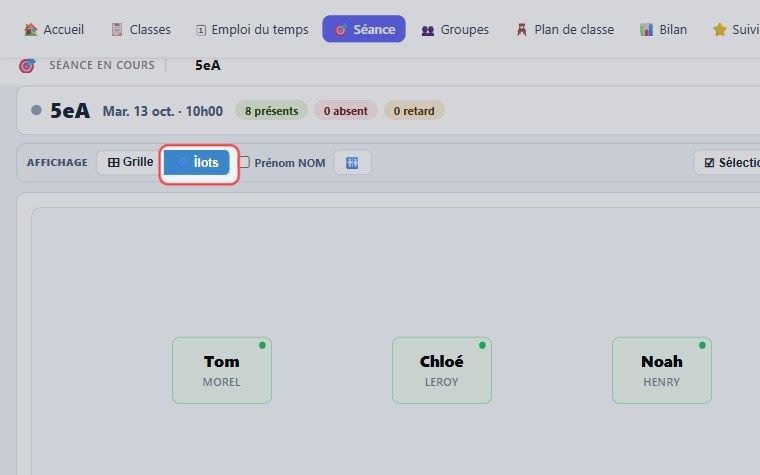
Le plan reprend celui du module Plan de classe. Si vous l’avez fait en rangées et en îlots, « ⊞ Grille » et « 🔷 Îlots » passent de l’un à l’autre. « Prénom NOM » change l’ordre des noms affichés.

Grille ou îlots
2

Tirer un élève au sort

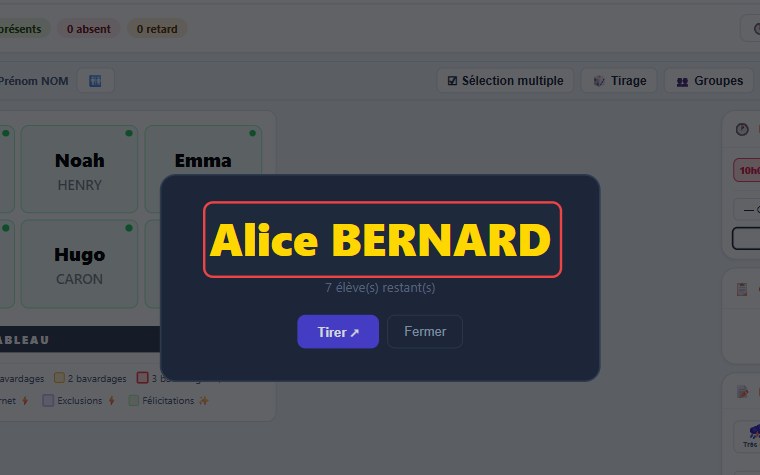
« 🎲 Tirage », puis « Tirer » : un élève présent est tiré au sort. Un élève déjà tiré pendant la séance ne l’est plus tant que tous ne sont pas passés.

Tirer un élève au sort
3

Afficher les groupes

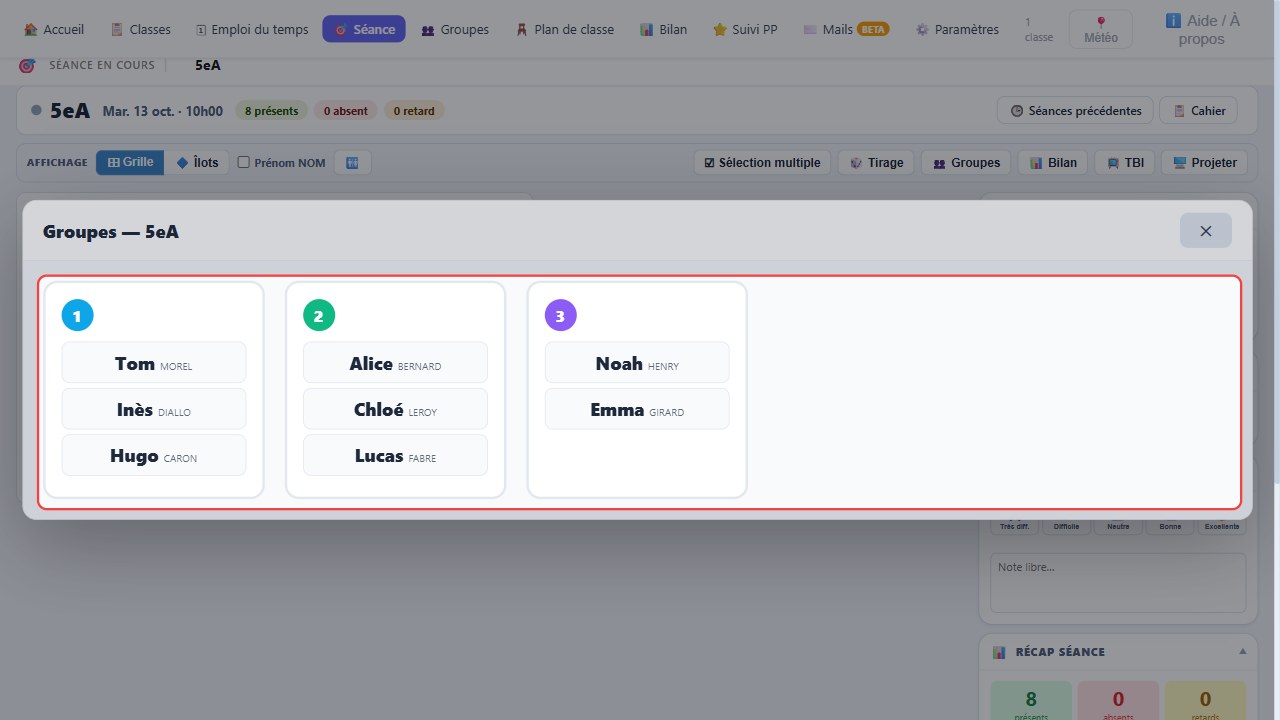
« 👥 Groupes » affiche en grand les derniers groupes faits dans le module Groupes, à montrer à la classe.

Afficher les groupes
4

Projeter pour la classe

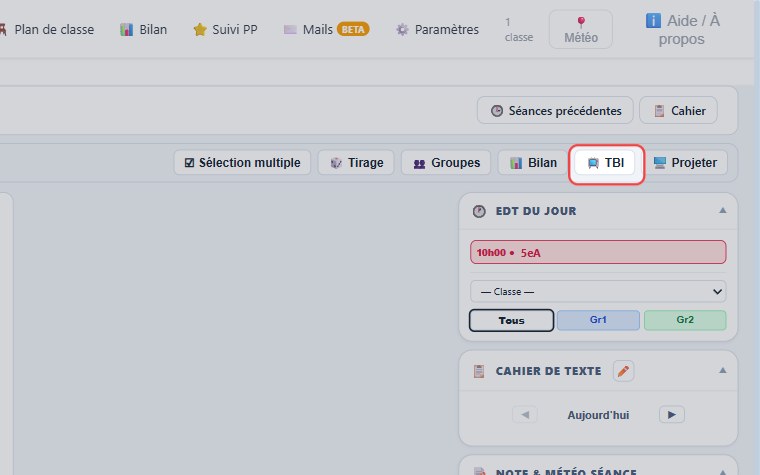
« 📺 TBI » ouvre dans une autre fenêtre le tableau de bord de la classe, à afficher au tableau. « 🖥️ Projeter » y ouvre le plan de classe, pour le groupe affiché.

Projeter pour la classe

Réalisé automatiquement avec GDC 2.3.5, sur une classe fictive.
Le suivi d’un élève

Consulter la fiche d’un élève, préparer un message aux parents, noter un appel, rédiger un rapport d’incident.

1

Ouvrir la fiche de l’élève

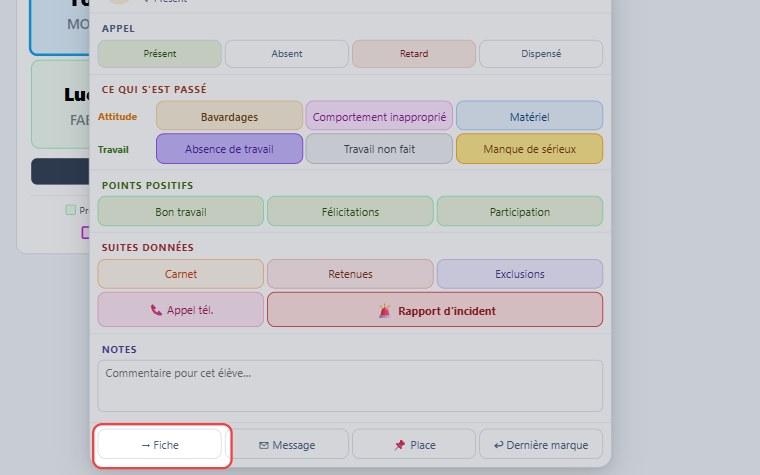
Dans le menu de l’élève, « → Fiche » rassemble la séance en cours, sa note de séance et son triangle de la réussite (savoir, savoir-faire, savoir-être). Elle s’imprime, et « Ouvrir dans Bilan » mène à son suivi complet.

Ouvrir la fiche de l’élève
2

Préparer un message aux parents

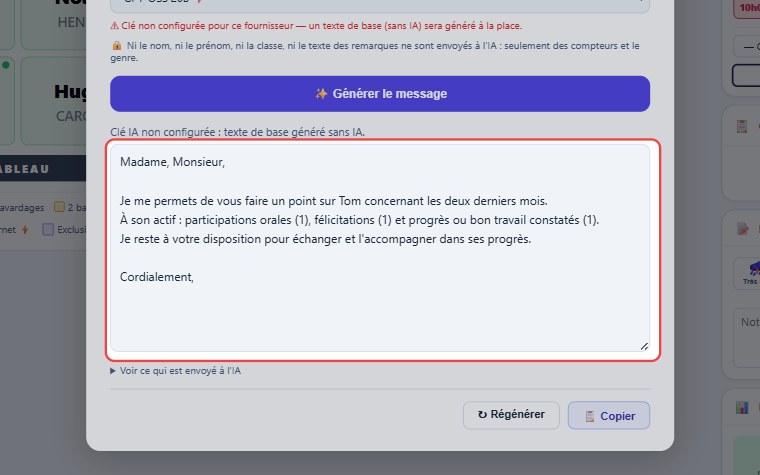
« ✉ Message » prépare un message aux parents à partir des faits de la période choisie, sur le ton choisi. Avec une clé IA, il est rédigé par l’IA ; sans clé, GDC écrit un texte de base. Relisez-le, puis « 📋 Copier » pour l’envoyer vous-même : GDC n’envoie rien aux parents.

Préparer un message aux parents
3

Noter un appel aux parents

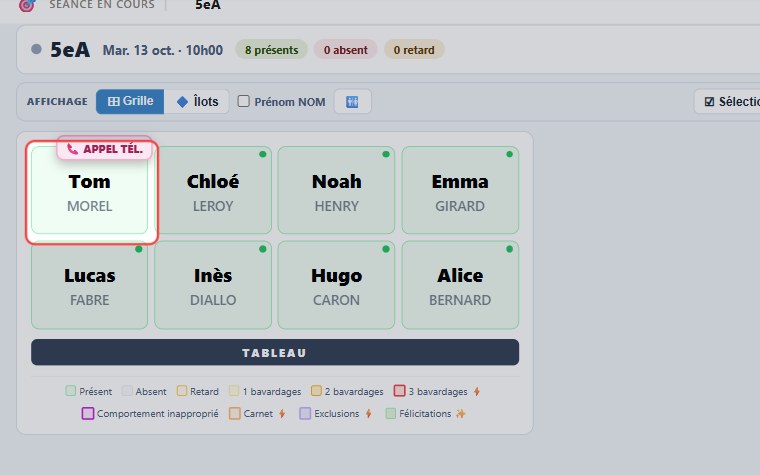
« 📞 Appel tél. » note l’appel dans la séance : il s’affiche sur la place de l’élève, et la clochette 🔔 vous le rappelle au cours suivant.

Noter un appel aux parents
4

Rédiger un rapport d’incident

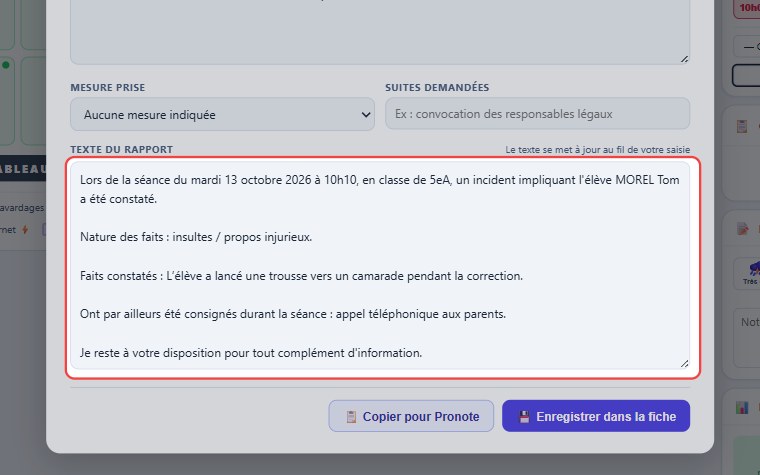
« 🚨 Rapport d’incident » ouvre un formulaire : date, nature des faits, faits constatés, mesure prise, suites demandées. Le texte du rapport se rédige au fil de la saisie, sans IA. « Copier pour Pronote » ou « Enregistrer dans la fiche ».

Rédiger un rapport d’incident

Réalisé automatiquement avec GDC 2.3.5, sur une classe fictive.
Après le cours

Noter le climat de la séance, en voir le bilan, retrouver une séance passée et la corriger.

1

Donner la météo de la séance

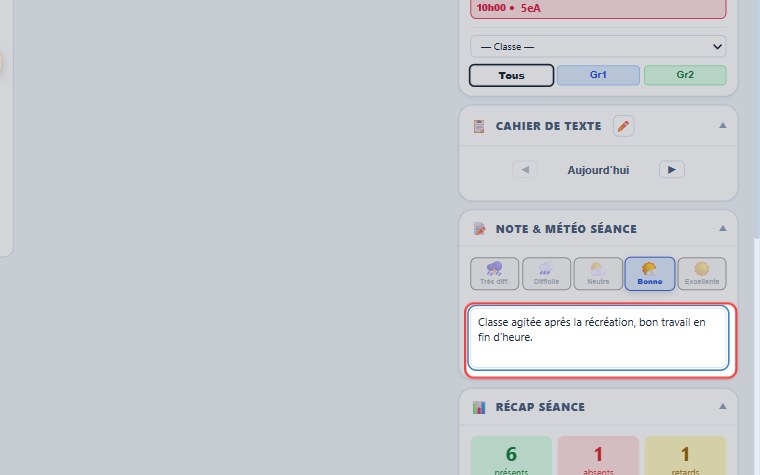
Dans « Note & météo séance », choisissez le climat de l’heure, de « Très difficile » à « Excellente », et ajoutez une note libre si besoin. Elles restent avec la séance et se retrouvent dans le Bilan.

Donner la météo de la séance
2

Voir le bilan de la séance

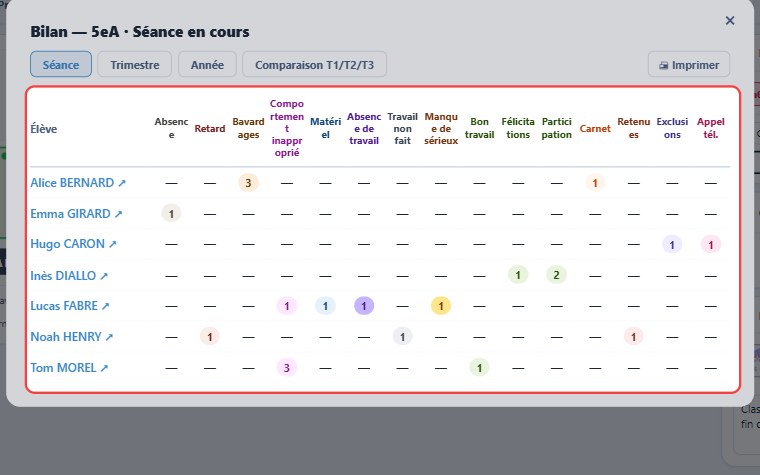
« 📊 Bilan » résume la séance : les marques de chaque élève. Les onglets donnent aussi le trimestre, l’année et la comparaison des trimestres ; « 🖨 Imprimer » en fait une page A4.

Voir le bilan de la séance
3

Retrouver une séance précédente

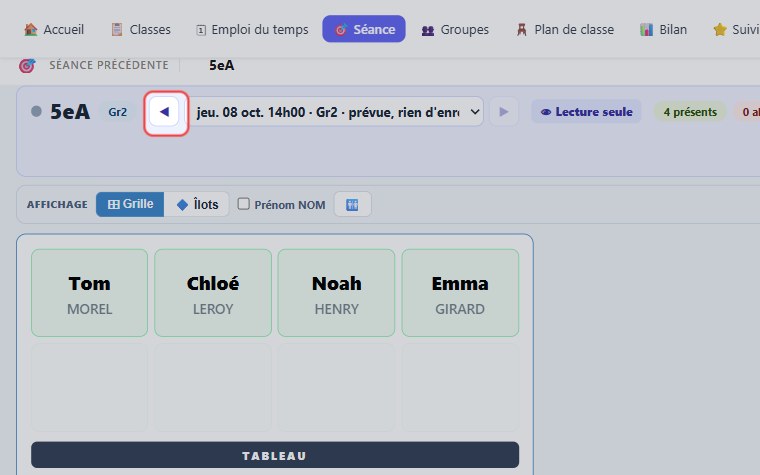
« 🕒 Séances précédentes » affiche une séance passée, en lecture seule : ses marques, son cahier, sa météo. Les flèches ◀ ▶ et la liste passent d’une séance à l’autre.

Retrouver une séance précédente
4

Corriger une séance passée

Un oubli ? « ✏️ Corriger cette séance » rend la séance modifiable : chaque clic est enregistré dans cette séance, à sa date, comme pendant le cours.

Corriger une séance passée
5

Revenir au cours du jour

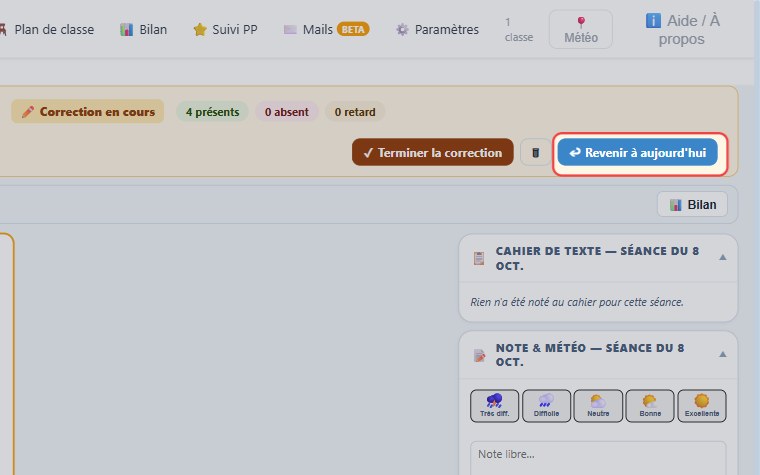
« ↩ Revenir à aujourd’hui » ramène à la séance en cours.

Revenir au cours du jour

Réalisé automatiquement avec GDC 2.3.5, sur une classe fictive.
Demi-groupes et cours en plus

Le bon demi-groupe à la bonne heure, d’après l’emploi du temps, et un cours de rattrapage ajouté dans l’agenda.

1

Le bon demi-groupe, à la bonne heure

Dans l’emploi du temps, un cours peut être donné à un demi-groupe. À l’heure de ce cours, Séance ouvre ce demi-groupe : seuls ses élèves s’affichent, avec leur plan, et ses marques sont rangées dans sa séance.

Le bon demi-groupe, à la bonne heure
2

Passer à un autre cours

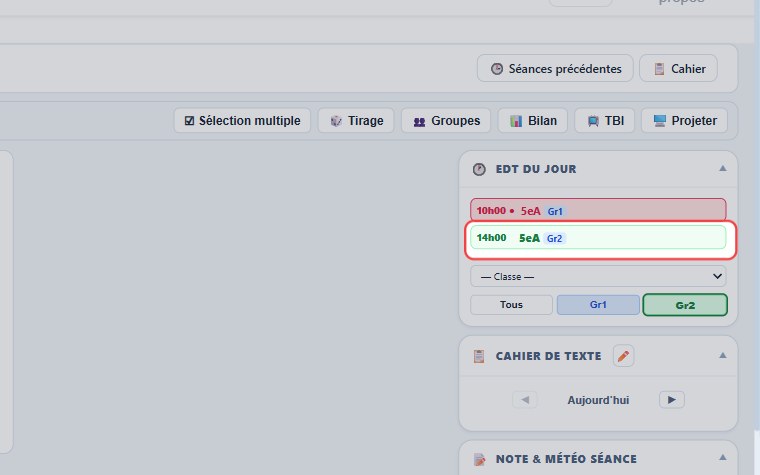
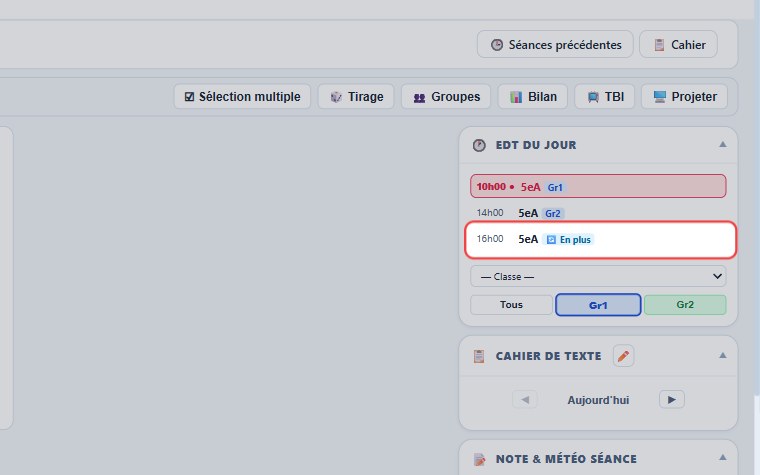
« EDT du jour » liste les cours de la journée : un clic en ouvre un autre, par exemple celui du Gr2 l’après-midi. Les boutons « Tous », « Gr1 », « Gr2 » changent le groupe affiché.

Passer à un autre cours
3

Ajouter un cours en plus

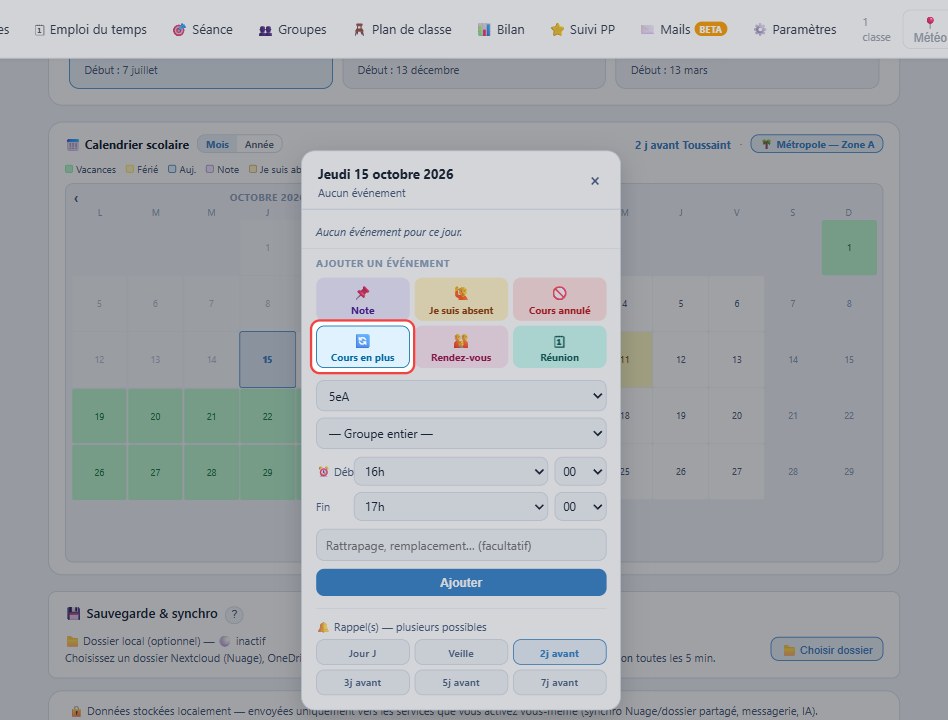
Un rattrapage, un remplacement, un stage de réussite ? Dans l’agenda de l’accueil, cliquez sur le jour, choisissez « 🔄 Cours en plus », puis la classe (et un groupe si besoin) et les horaires, et « Ajouter ».

Ajouter un cours en plus
4

Le retrouver dans Séance

Le cours en plus apparaît dans « EDT du jour » avec la mention « 🔄 En plus ». Séance l’ouvre à son heure comme un cours habituel, même un samedi ou pendant les vacances.

Le retrouver dans Séance

Réalisé automatiquement avec GDC 2.3.5, sur une classe fictive.
↑ Sommaire