Plan de classe

Dessiner sa salle, placer les élèves (automatiquement ou à la main), régler les liaisons, projeter : en guides courts, chacun avec sa vidéo commentée d’une minute, puis ses étapes illustrées.

Dessiner sa salle

Des rangées ou des îlots, des bureaux réservés ou absents, la salle vue du côté des élèves ou du vôtre.

1

Configurer la salle

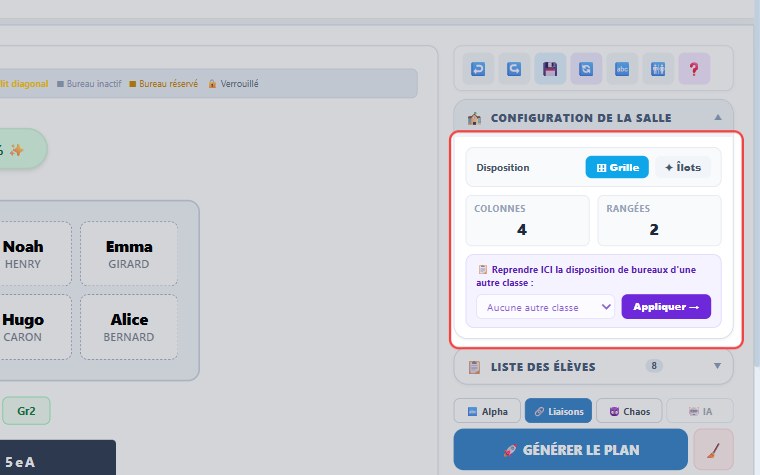
« 🏫 Configuration de la salle » choisit la disposition : en grille (des rangées de bureaux) ou en îlots, placés librement. On peut aussi y reprendre la disposition d’une autre de vos classes.
Configurer la salle
2

Colonnes et rangées

En grille, indiquez le nombre de colonnes et de rangées de bureaux : le plan se redessine aussitôt.
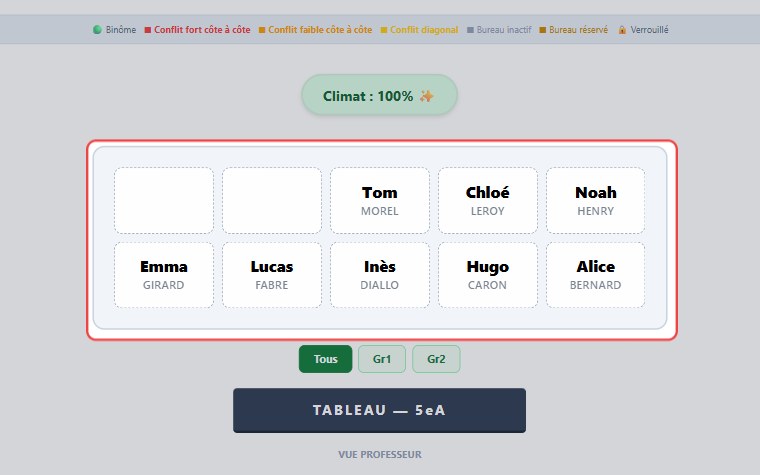
Colonnes et rangées
3

Bureaux réservés ou inexistants

Un clic sur un bureau vide le rend inactif (il n’existe pas dans votre salle), un deuxième le réserve (bureau à laisser libre), un troisième le libère. La génération n’y place personne.
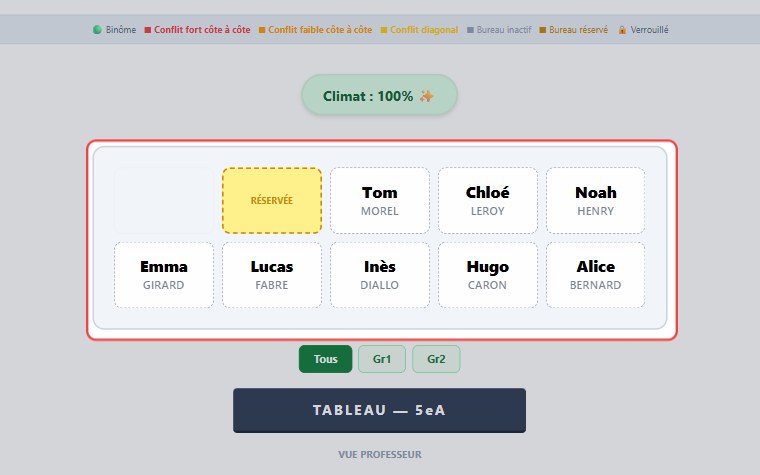
Bureaux réservés ou inexistants
4

Les îlots

En îlots, « ✏️ Éditer les bureaux » permet d’en ajouter (clic sur le fond), de les déplacer, de les tourner ou de les supprimer, et « + Ajouter une rangée de 4 » en pose quatre d’un coup. 🧲 les aligne sur une grille.
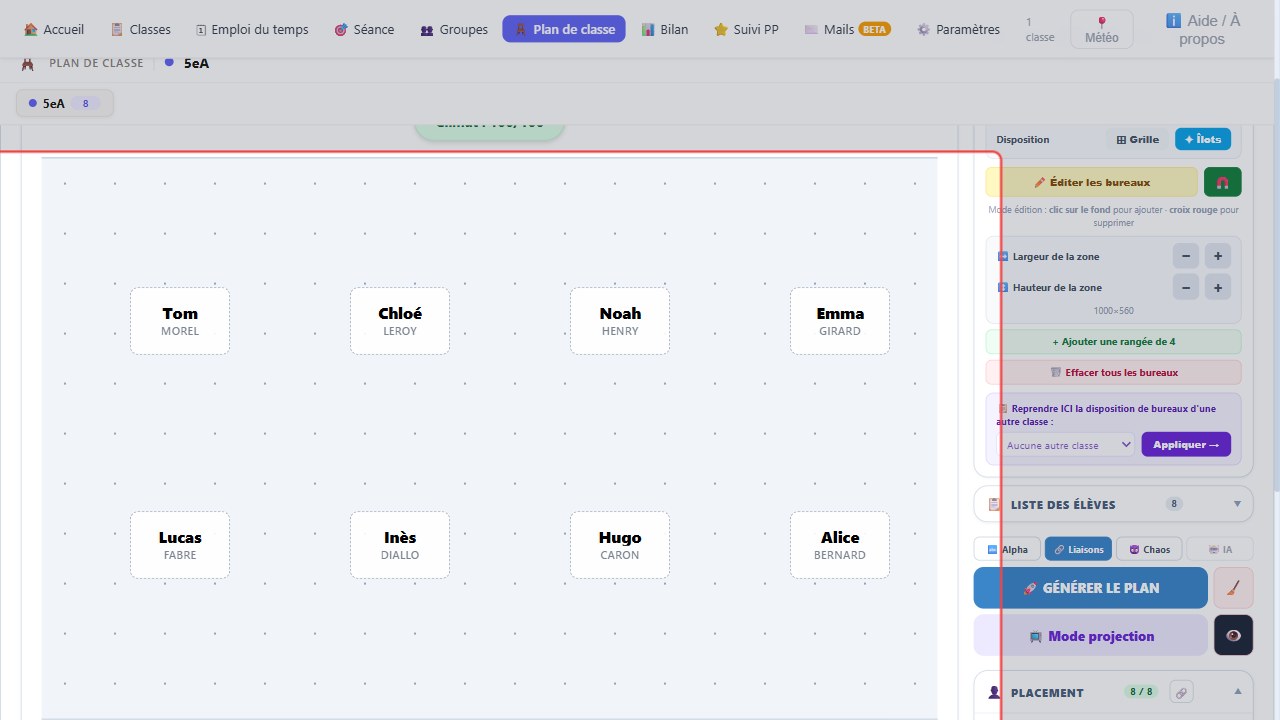
Les îlots
5

Vue miroir

« 🔄 Vue miroir » retourne le plan : le tableau en haut, comme le voient les élèves, ou en bas, comme vous le voyez depuis votre bureau.
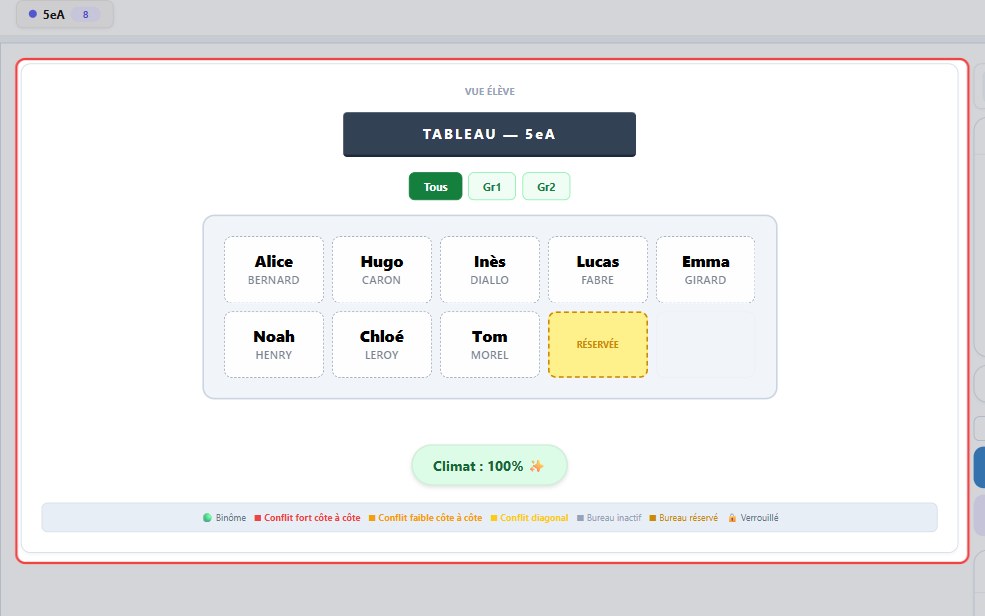
Vue miroir

Réalisé automatiquement avec GDC 2.3.5, sur une classe fictive.
Générer le plan

Placer toute la classe d’un clic, voir le climat du plan, garder un élève à sa place et régénérer.

1

Alphabétique ou avec les liaisons

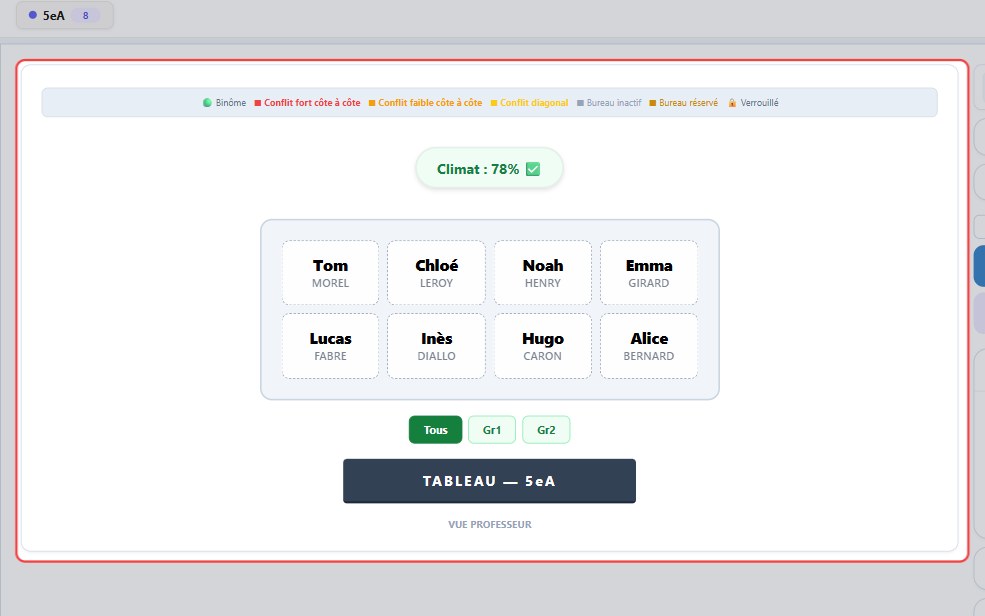
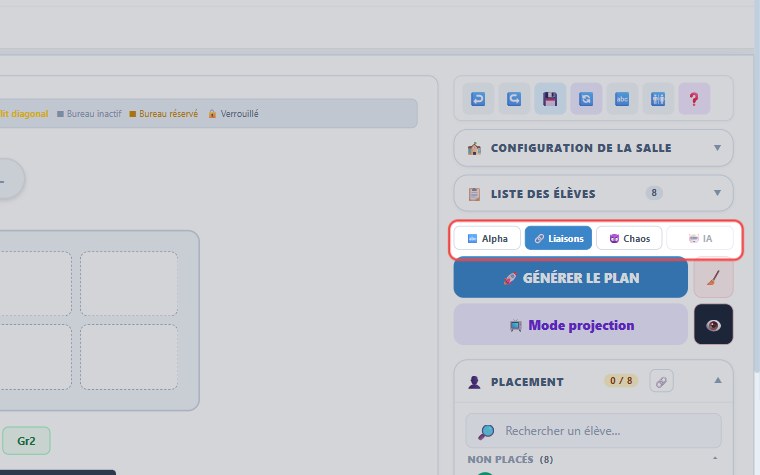
« 🔤 Alpha » place les élèves dans l’ordre alphabétique. « 🔗 Liaisons » tient compte des élèves à mettre ensemble ou à séparer (voir le guide « Les liaisons »).

Alphabétique ou avec les liaisons
2

Générer le plan

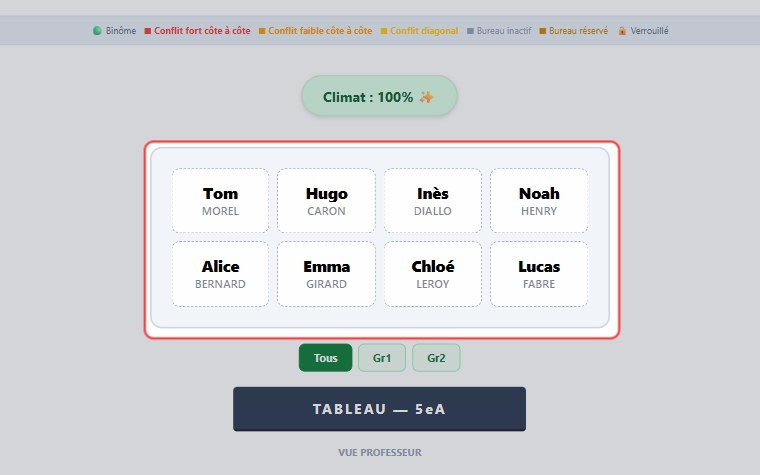
« 🚀 Générer le plan » (ou la touche Entrée) place tous les élèves sur les bureaux libres.

Générer le plan
3

Le climat

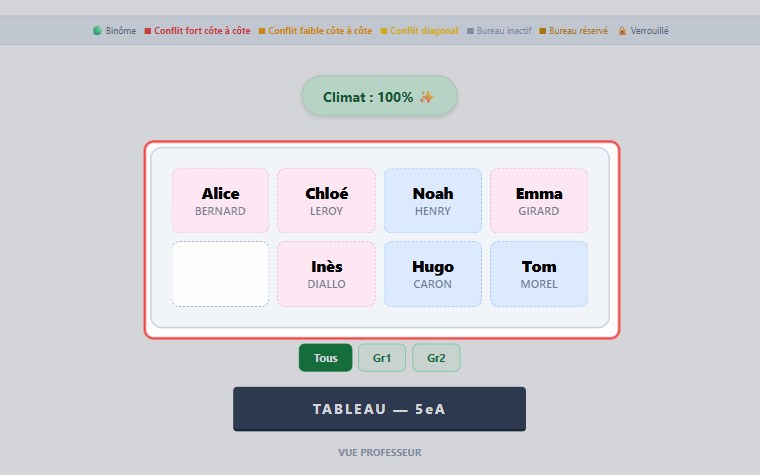
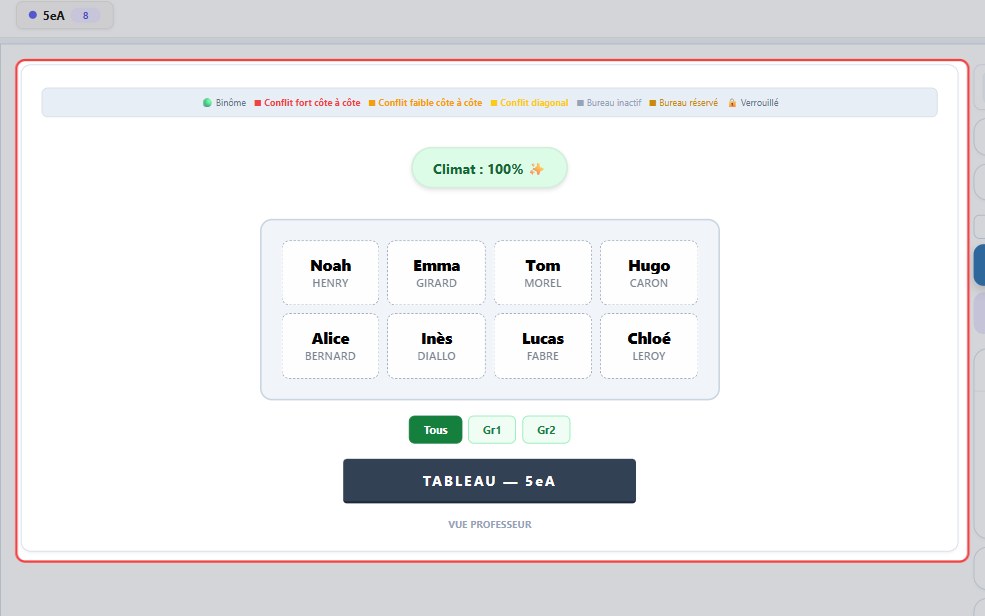
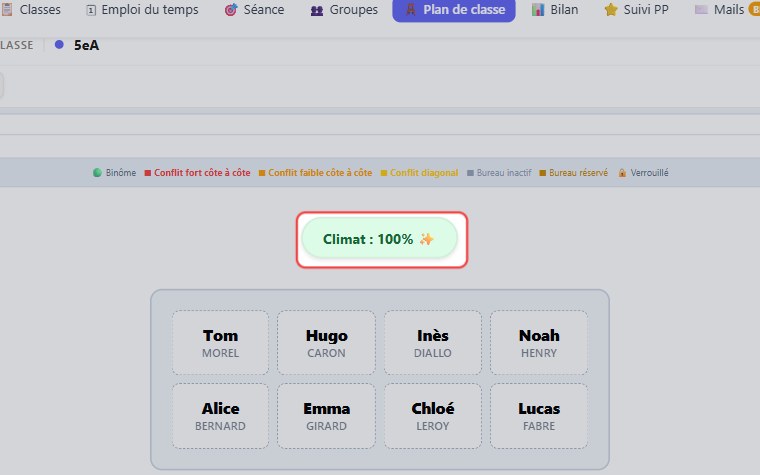
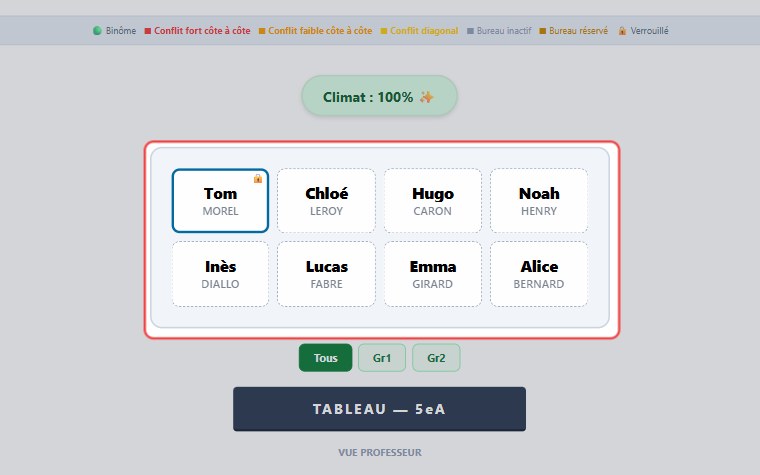
Sous le plan, « Climat » note le plan sur 100 : il baisse quand deux élèves à séparer sont côte à côte, devant ou en diagonale.

Le climat
4

Garder un élève à sa place

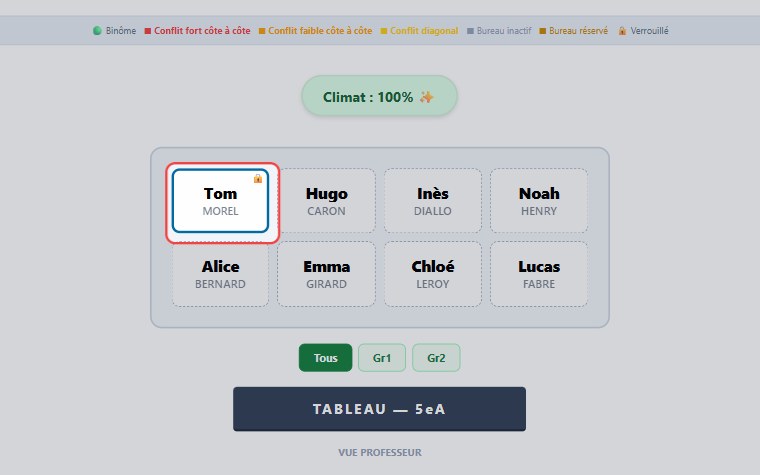
Un clic sur un élève placé verrouille son bureau 🔒 : il y reste aux prochaines générations (un élève qui voit mal, près du tableau). Un nouveau clic le déverrouille.

Garder un élève à sa place
5

Régénérer

Une nouvelle génération replace les autres élèves ; les bureaux verrouillés ne bougent pas. Ctrl + Z revient au plan d’avant, Ctrl + Y le rétablit.

Régénérer

Réalisé automatiquement avec GDC 2.3.5, sur une classe fictive.
Placer les élèves à la main

Poser un élève sur un bureau, échanger deux élèves, en retirer un, voir filles et garçons.

1

Glisser un élève sur un bureau

Dans « 👤 Placement », les élèves non placés sont en haut de la liste : glissez-en un sur un bureau libre.

Glisser un élève sur un bureau
2

Ou cliquer, puis cliquer

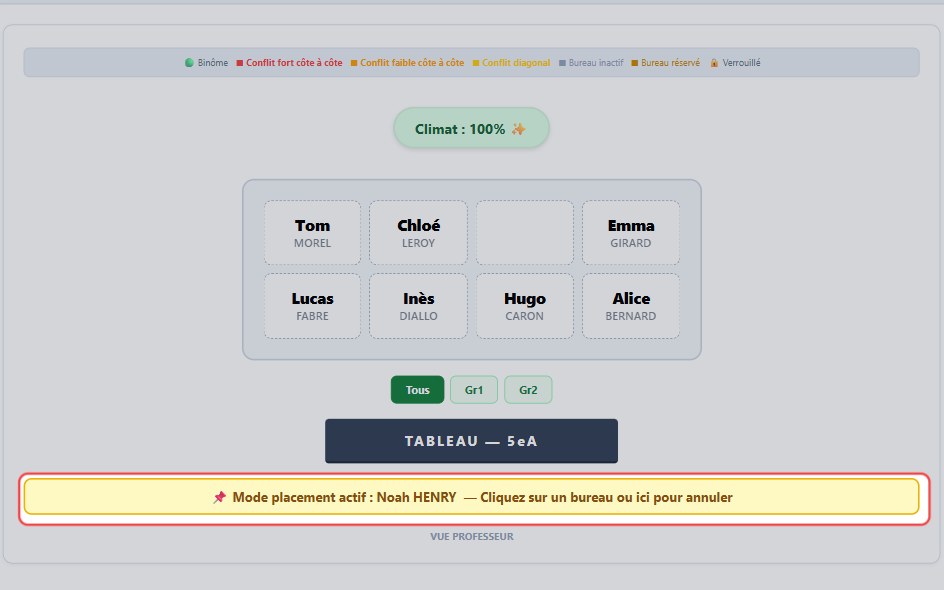
On peut aussi cliquer sur un élève de la liste : un bandeau jaune le rappelle, puis un clic sur un bureau l’y place.

Ou cliquer, puis cliquer
3

Échanger deux élèves

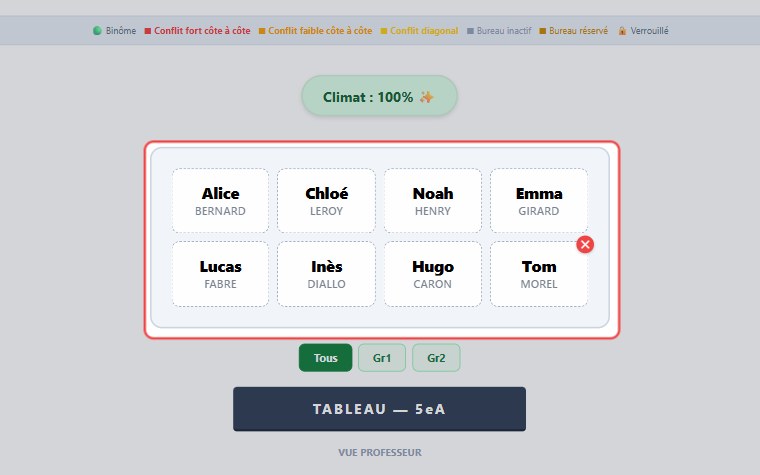
Glissez un élève sur le bureau d’un autre : les deux échangent leur place.

Échanger deux élèves
4

Retirer un élève

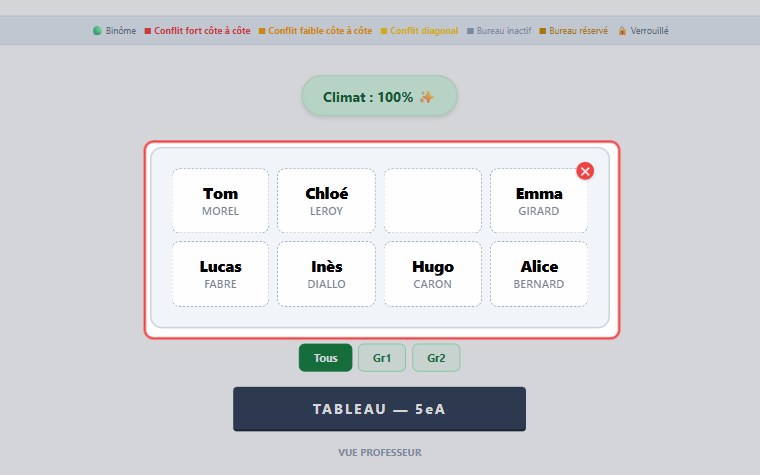
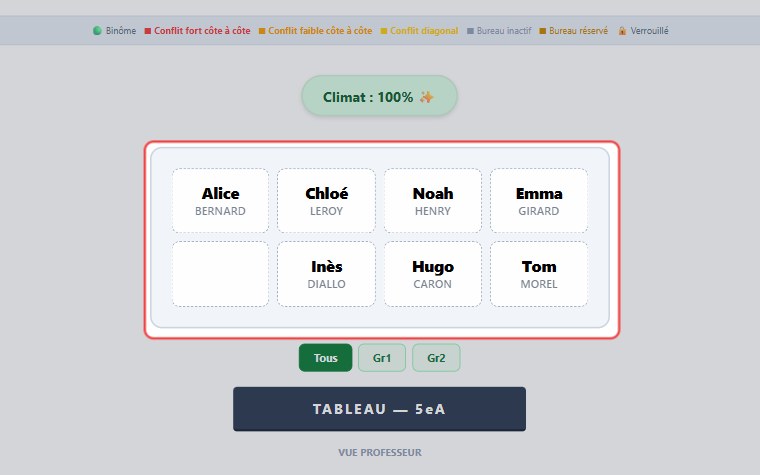
Clic droit sur un bureau, ou la petite ✕ qui apparaît au survol : l’élève retourne dans la liste. On peut aussi le glisser jusqu’à la liste.

Retirer un élève
5

Filles et garçons

« 🚻 », dans la barre d’outils, colore les bureaux des filles et des garçons, pour vérifier la mixité du plan. Cette couleur n’est jamais projetée.

Filles et garçons

Réalisé automatiquement avec GDC 2.3.5, sur une classe fictive.
Les liaisons

Garder deux élèves ensemble, en séparer d’autres : le plan les signale, et la génération en tient compte.

1

Ouvrir les liaisons

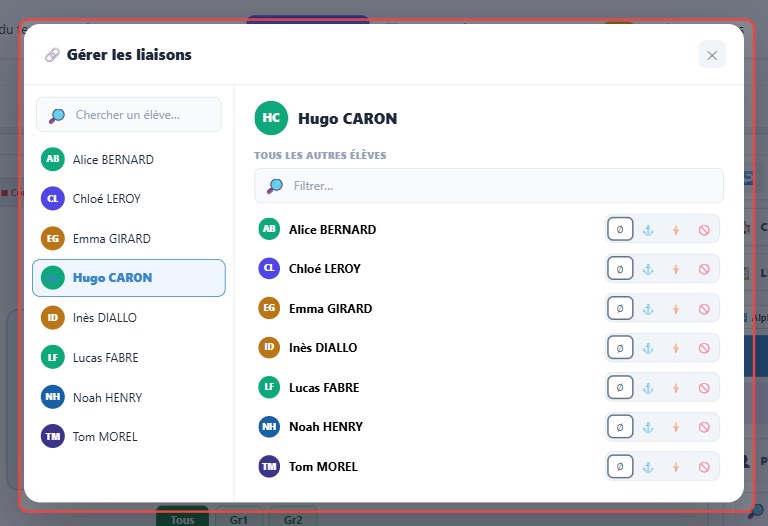
Le 🔗 de « 👤 Placement » (ou le ➕ de « Liaisons ») ouvre la fenêtre des liaisons : la classe à gauche, et, pour l’élève choisi, sa relation avec chacun des autres à droite.

Ouvrir les liaisons
2

Ensemble, à séparer, jamais ensemble

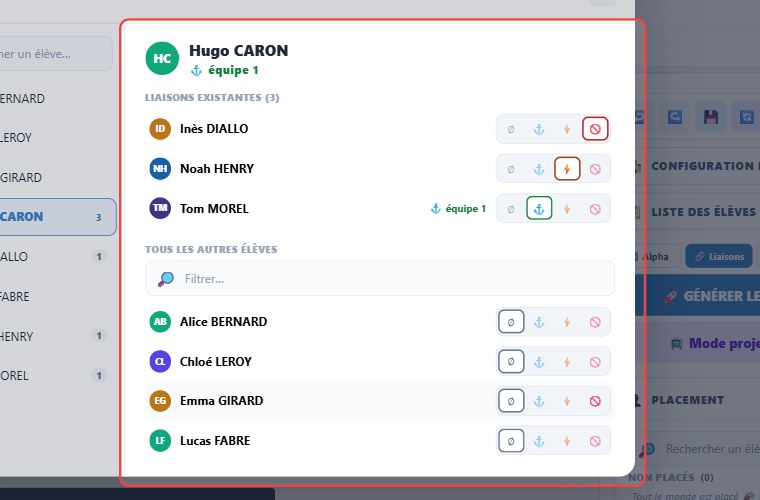
⚓ garde deux élèves côte à côte ; ⚡ les sépare si possible ; 🚫 ne les met jamais à côté. La liste « Liaisons » permet ensuite d’en changer le type ou de les supprimer.

Ensemble, à séparer, jamais ensemble
3

Sur le plan

Deux élèves à séparer qui sont voisins sont signalés en couleur : rouge à côté, orange pour « séparer si possible », jaune en diagonale. La légende est sous le plan, et le climat baisse.

Sur le plan
4

Générer avec les liaisons

En mode « 🔗 Liaisons », la génération respecte les liaisons autant que possible : le climat remonte.

Générer avec les liaisons
5

Les masquer pour les élèves

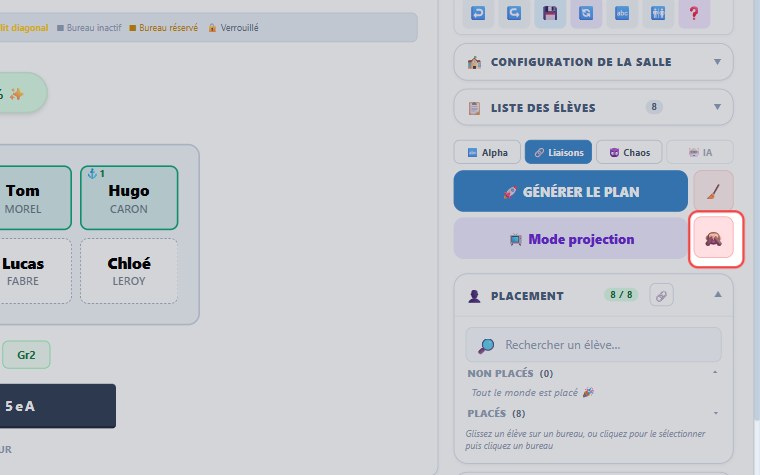
« 🙈 », à côté de « 📺 Mode projection », masque les couleurs et les badges des liaisons sur le plan, au tableau et en projection : les élèves ne les voient pas.

Les masquer pour les élèves

Réalisé automatiquement avec GDC 2.3.5, sur une classe fictive.
Demi-groupes, archives et projection

Un plan par demi-groupe, les plans archivés, le plan au tableau, le tirage au sort et l’export.

1

Un plan par demi-groupe

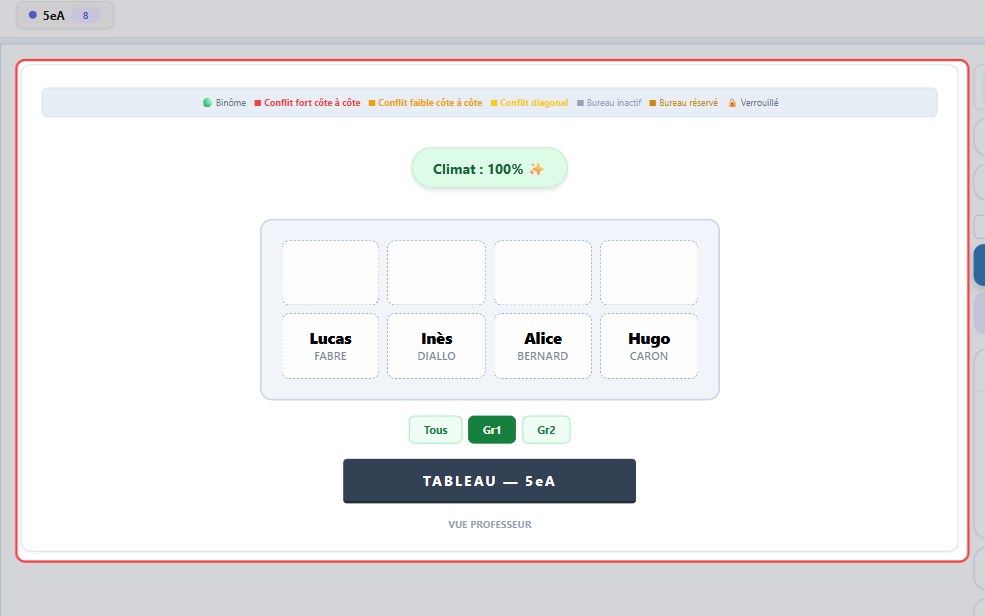
Si la classe a des demi-groupes (fiche des élèves, module Classes), « Gr1 » et « Gr2 », au-dessus du plan, ont chacun leur plan. Séance ouvre celui du groupe du cours.

Un plan par demi-groupe
2

Archiver un plan

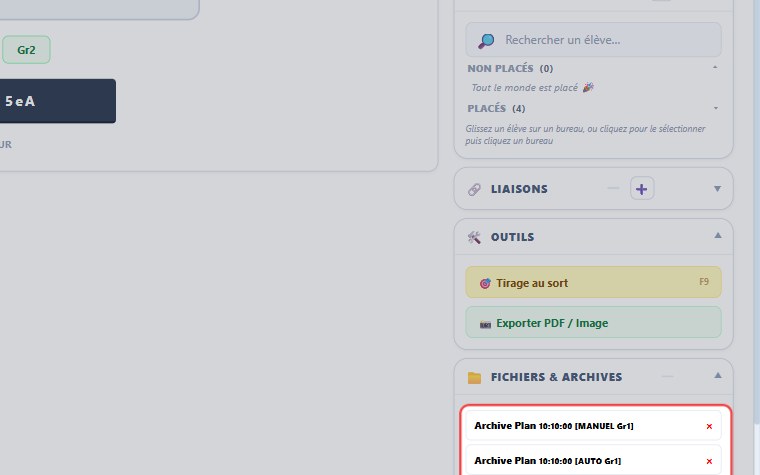
« 💾 » archive le plan affiché. Chaque génération est aussi archivée ; « 📁 Fichiers & Archives » garde les cinq derniers plans, et un clic en restaure un.

Archiver un plan
3

Projeter au tableau

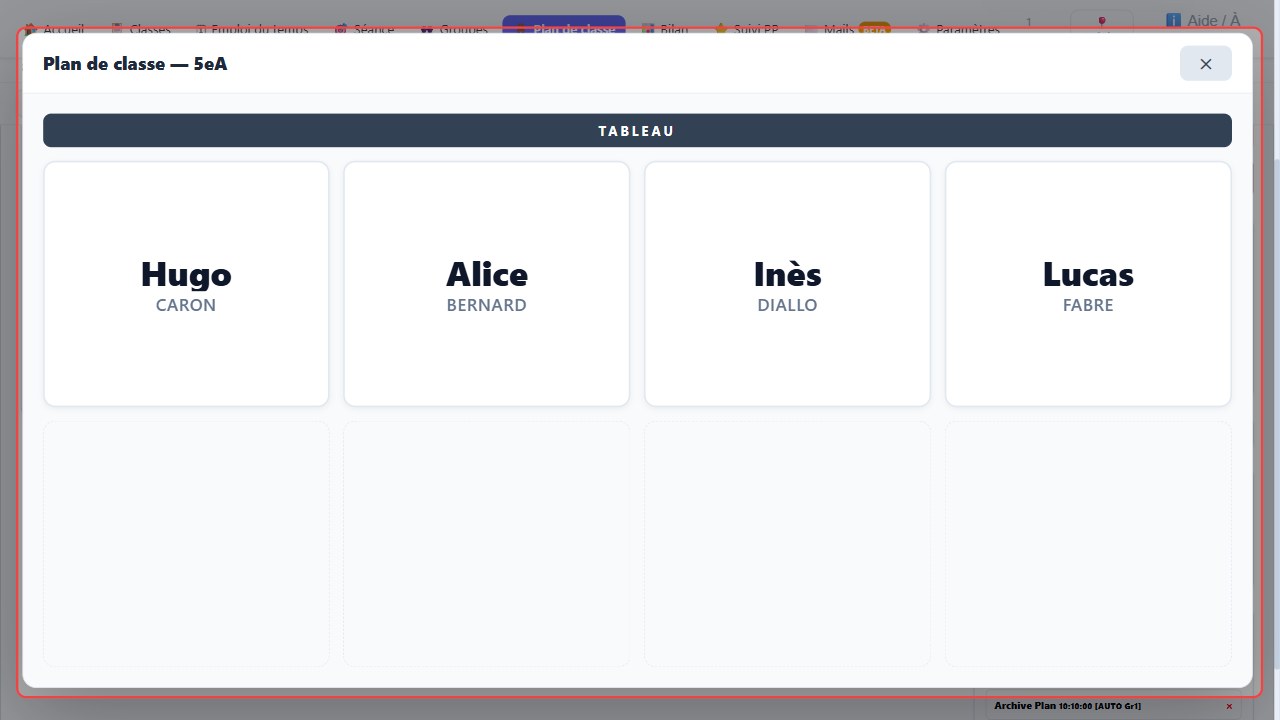
« 📺 Mode projection » affiche le plan en grand, avec le tableau, pour que chacun trouve sa place. Échap le referme.

Projeter au tableau
4

Tirage au sort

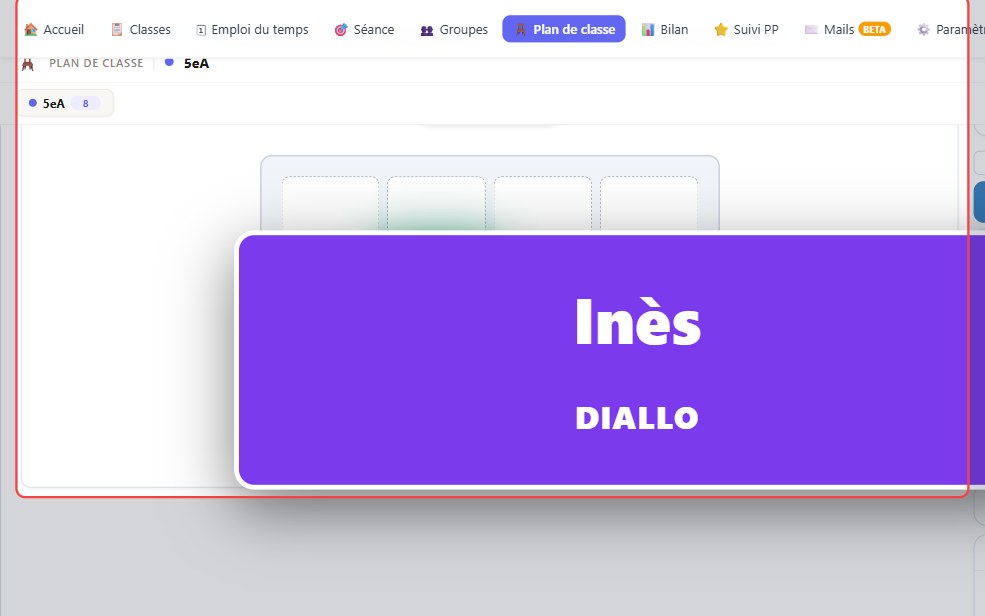
« 🎯 Tirage au sort » (ou F9) désigne un élève au hasard sur le plan.

Tirage au sort
5

Exporter le plan

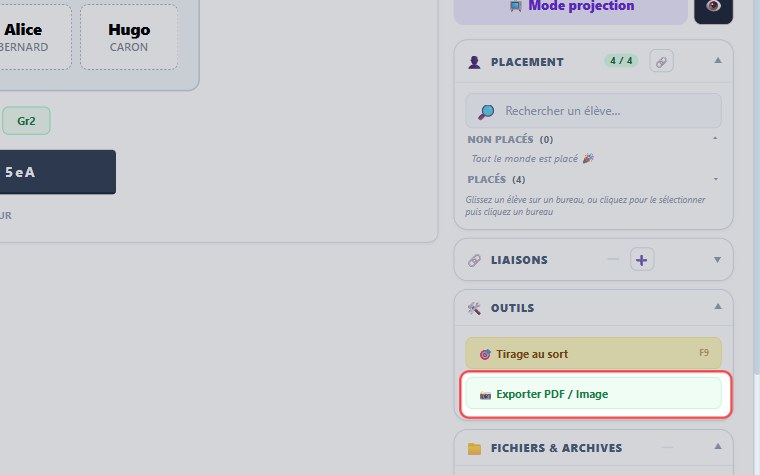
« 📸 Exporter PDF / Image » ouvre le plan dans une page à imprimer, à enregistrer en PDF, avec la classe et la date.

Exporter le plan

Réalisé automatiquement avec GDC 2.3.5, sur une classe fictive.
↑ Sommaire