Bien démarrer

La page d’accueil, l’emploi du temps, l’agenda et la sauvegarde : tout ce qu’il faut pour commencer l’année avec GDC. En guides courts, chacun avec sa vidéo commentée d’une minute, puis ses étapes illustrées.

La page d’accueil

Le point de départ de chaque journée : la séance en cours, les modules, les périodes de l’année.

1

La séance en cours

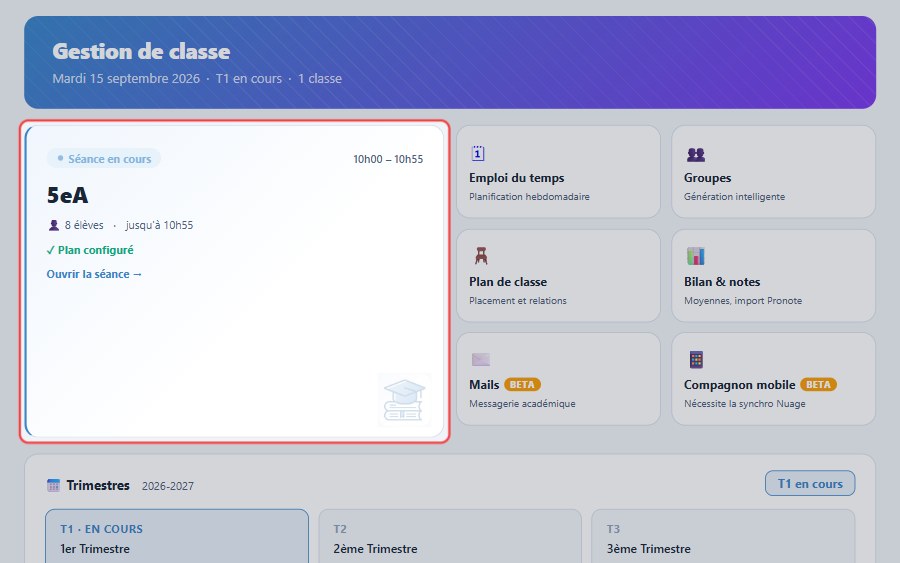
La grande carte « 🎯 Séance en cours » ouvre le cours du moment, d’après votre emploi du temps : plan de classe, appel, marques, cahier de texte.
La séance en cours
2

Les autres modules

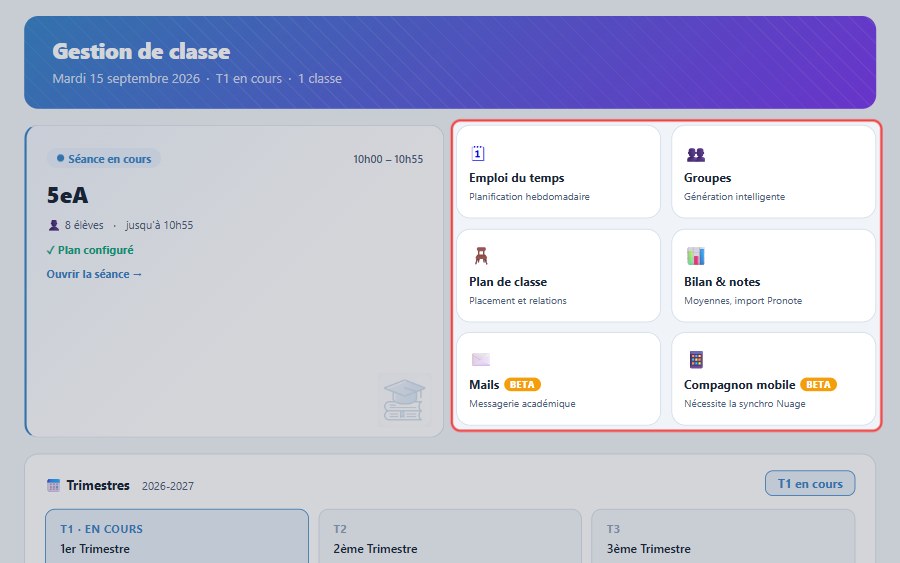
Les cartes suivantes mènent aux autres modules : emploi du temps, groupes, plan de classe, bilan, mails, application compagnon. Le menu, en haut, les reprend sur chaque page.
Les autres modules
3

Les périodes de l’année

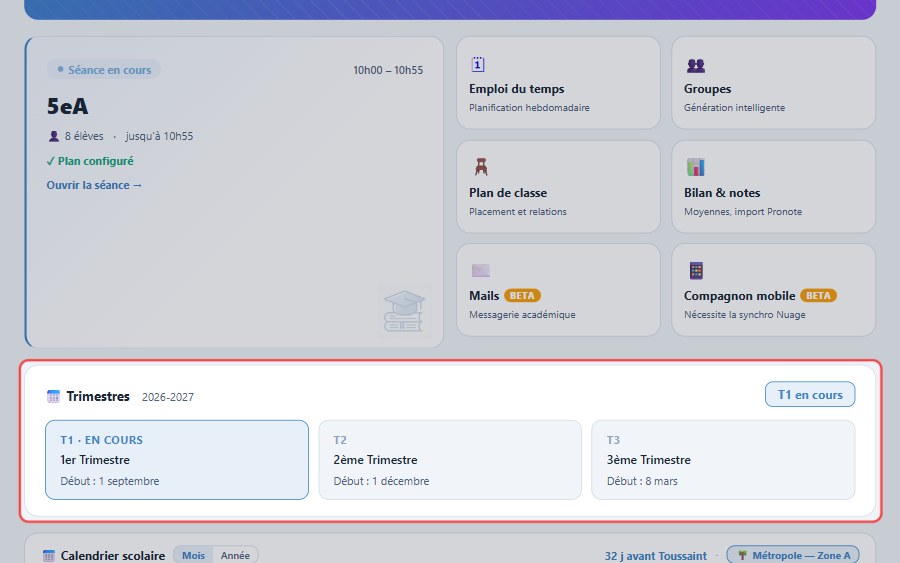
Les trimestres (ou semestres) et la période en cours. Leurs dates se règlent dans Paramètres ; le Bilan et le Suivi PP comptent les marques et les moyennes période par période.
Les périodes de l’année
4

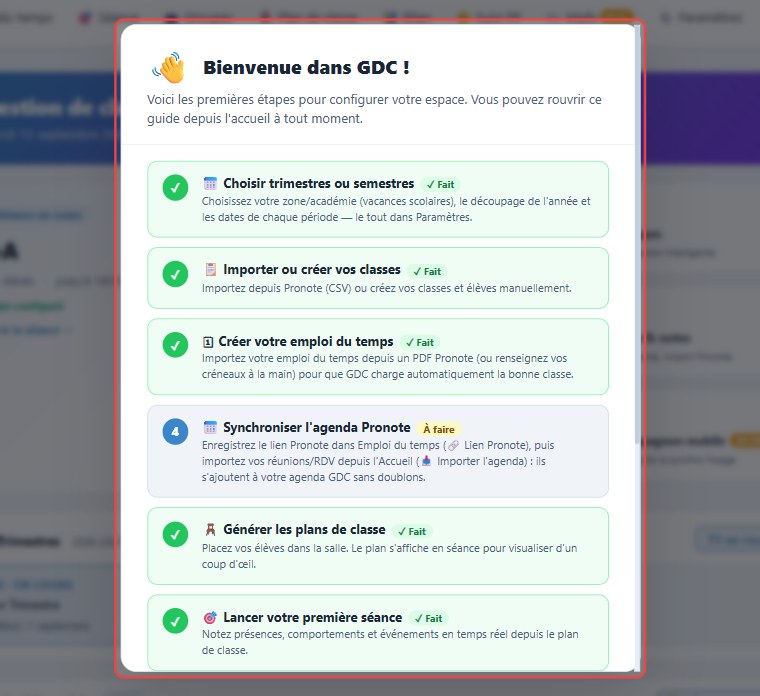
Le guide de démarrage

Au premier lancement, GDC propose un guide des premières étapes : importer ses classes, son emploi du temps, régler l’IA… « ❓ Guide », dans le menu de l’accueil, le rouvre à tout moment.
Le guide de démarrage

Réalisé automatiquement avec GDC 2.3.5, sur une classe fictive.
Son emploi du temps

Les cours de la semaine, case par case : Séance s’en sert pour ouvrir le bon cours à la bonne heure.

1

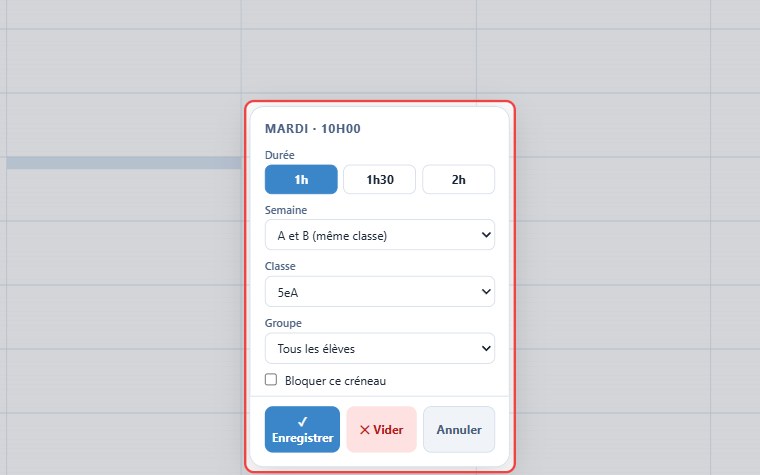
Une case, un cours

Dans « Emploi du temps », un clic sur une case ouvre son réglage : la classe, le groupe, la durée, et la semaine (A et B, ou une seule).

Une case, un cours
2

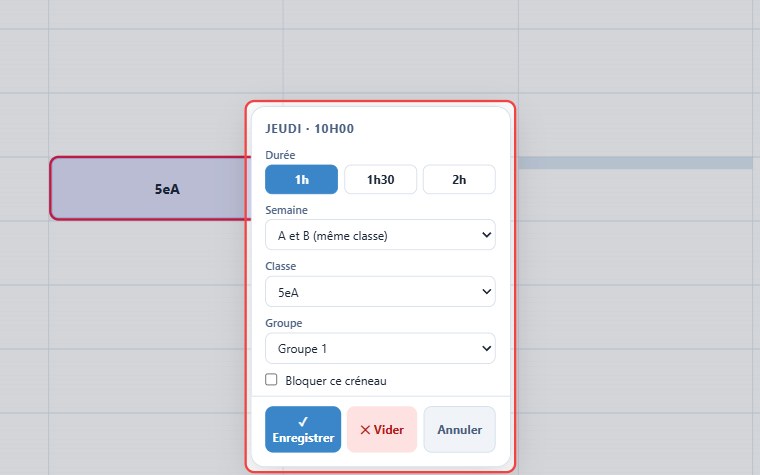
Un demi-groupe

Pour un cours en demi-groupe, choisissez « Groupe 1 » ou « Groupe 2 » : Séance n’ouvrira que les élèves de ce groupe, avec leur plan.

Un demi-groupe
3

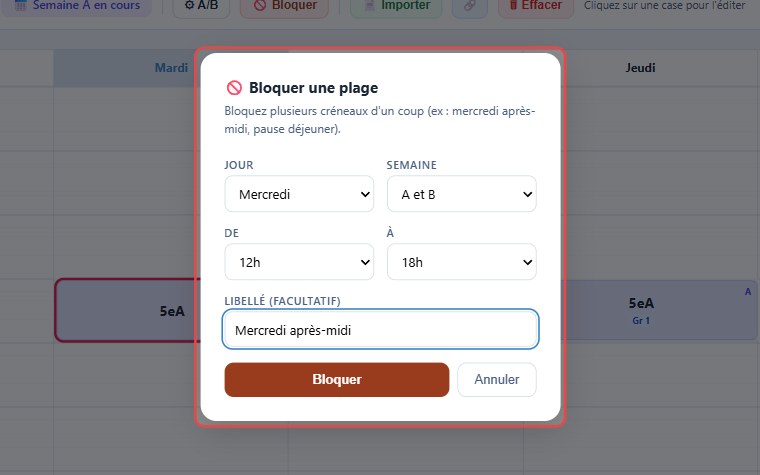
Bloquer une plage

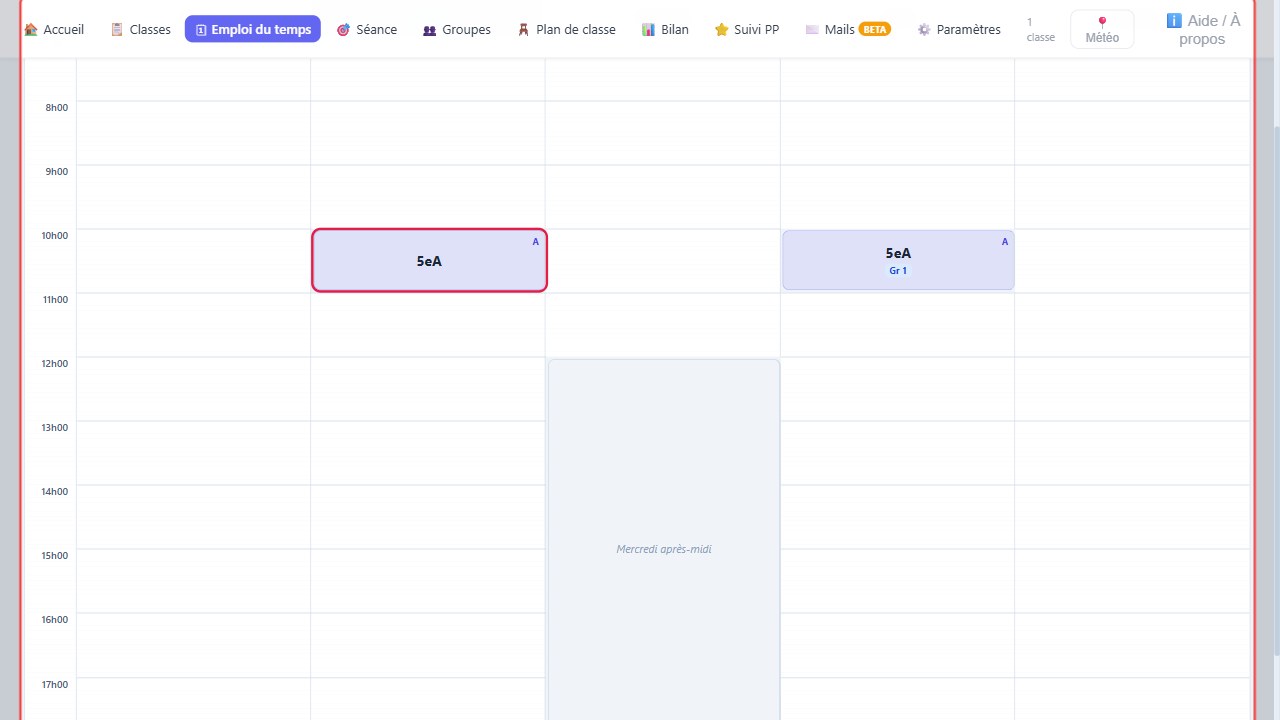
« 🚫 Bloquer » réserve plusieurs créneaux d’un coup : la pause du midi, le mercredi après-midi.

Bloquer une plage
4

Semaines A et B

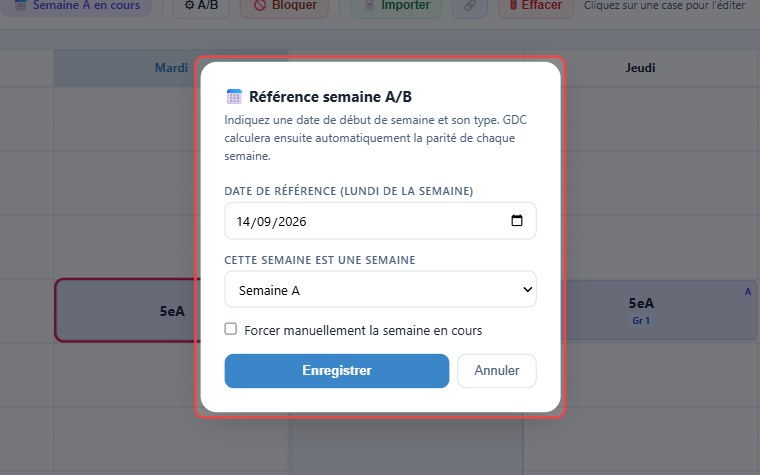
Si votre emploi du temps alterne, « ⚙ A/B » indique une semaine de référence : GDC sait ensuite si la semaine en cours est A ou B. « Sem. A », « Sem. B » et « A + B » changent l’affichage.

Semaines A et B
5

L’emploi du temps prêt

Les cours apparaissent à la couleur de leur classe. À l’heure d’un cours, Séance l’ouvre tout seul ; un cours exceptionnel s’ajoute dans l’agenda de l’accueil.

L’emploi du temps prêt

Réalisé automatiquement avec GDC 2.3.5, sur une classe fictive.
Importer l’emploi du temps de Pronote

Tout l’emploi du temps d’un coup, à partir du fichier exporté de Pronote.

1

Exporter de Pronote

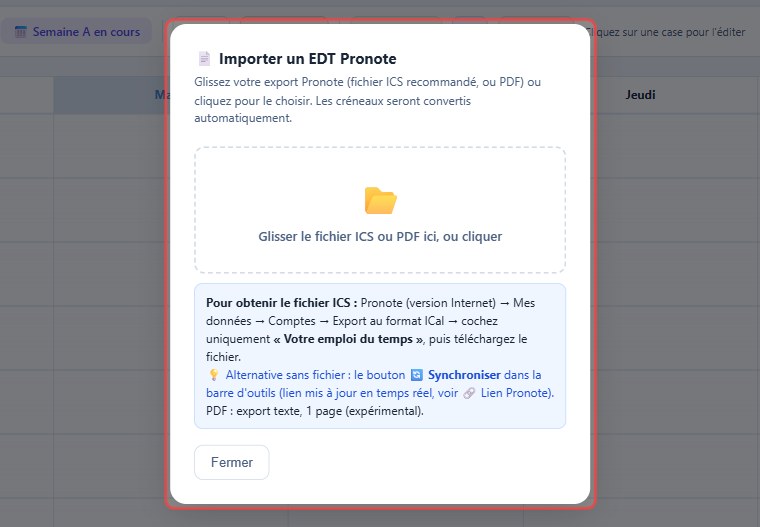
Dans Pronote (version Internet) : « Mes données › Comptes › Export au format iCal », cochez seulement « Votre emploi du temps », puis téléchargez le fichier. Dans « Emploi du temps », « 📄 Importer » l’attend.

Exporter de Pronote
2

Donner le fichier

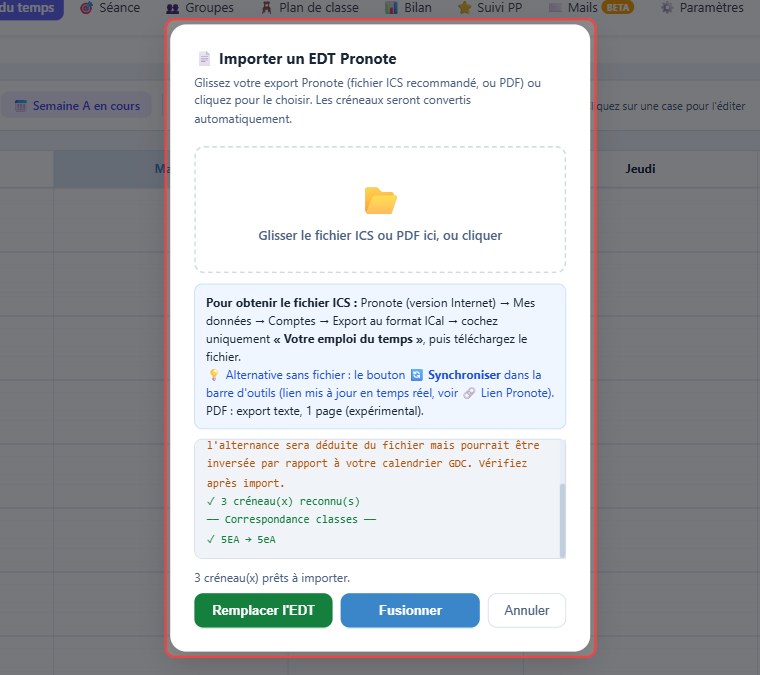
Glissez le fichier dans le cadre, ou cliquez pour le choisir : GDC lit les cours et reconnaît vos classes.

Donner le fichier
3

Remplacer ou fusionner

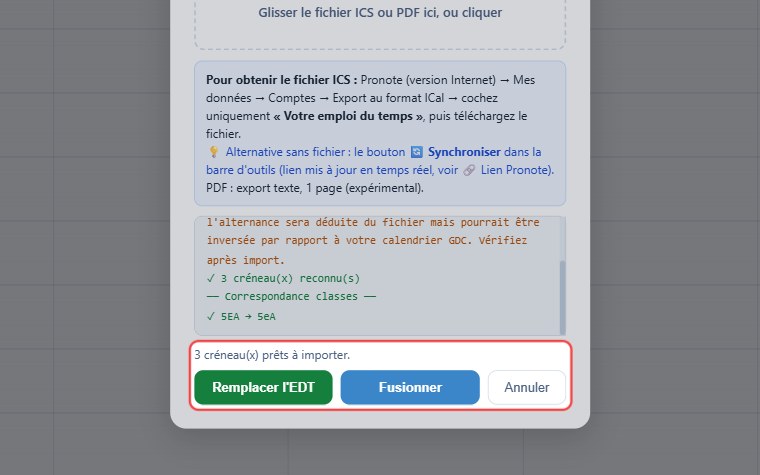
« Remplacer l’EDT » efface l’emploi du temps actuel au profit du fichier ; « Fusionner » ajoute les cours du fichier à ceux déjà saisis.

Remplacer ou fusionner
4

Les cours sont là

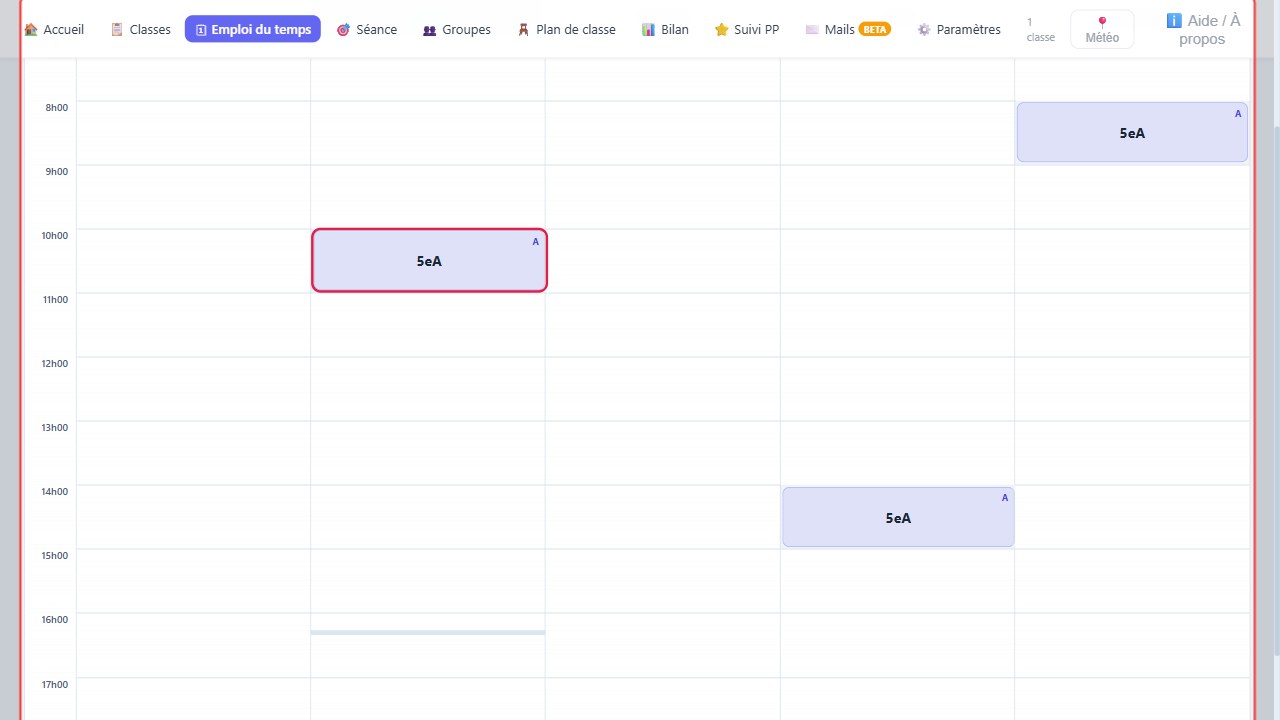
Les cours de la semaine sont en place, à la couleur de leur classe. Une case se corrige d’un clic.

Les cours sont là
5

Ou synchroniser par un lien

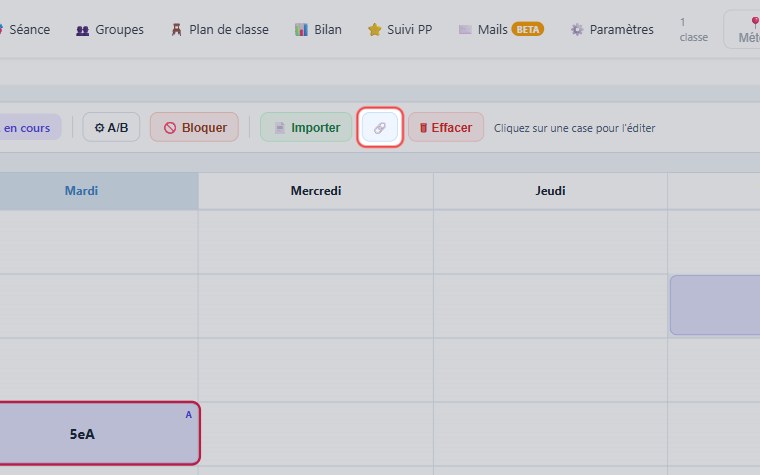
Plutôt qu’un fichier, « 🔗 » enregistre le lien de synchronisation de Pronote (« Mes données › Comptes › Export ») ; « 🔄 » met ensuite l’emploi du temps à jour d’un clic. Le lien reste chiffré sur l’ordinateur : ne le partagez pas.

Ou synchroniser par un lien

Réalisé automatiquement avec GDC 2.3.5, sur une classe fictive.
L’agenda

Les vacances, les réunions, les absences et les rendez-vous, au même endroit que vos cours.

1

Le mois et l’année

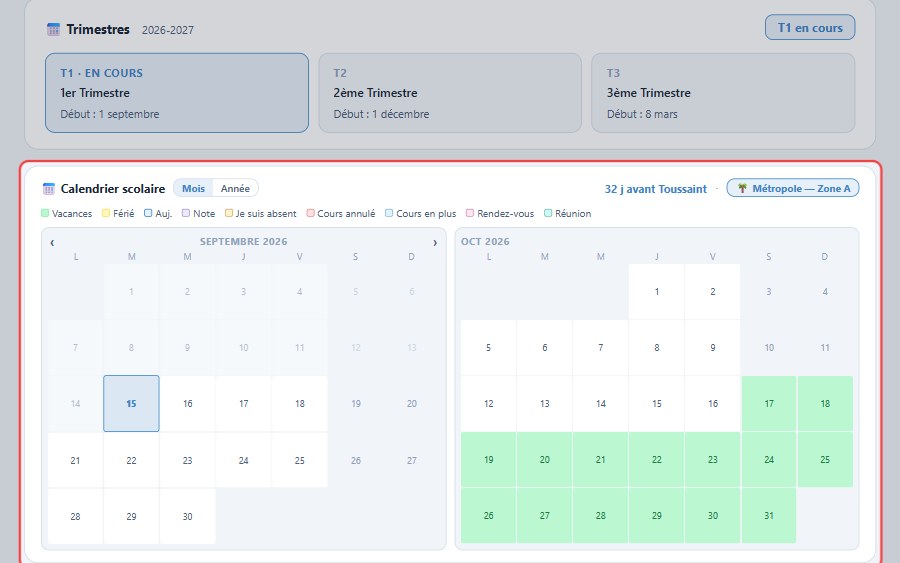
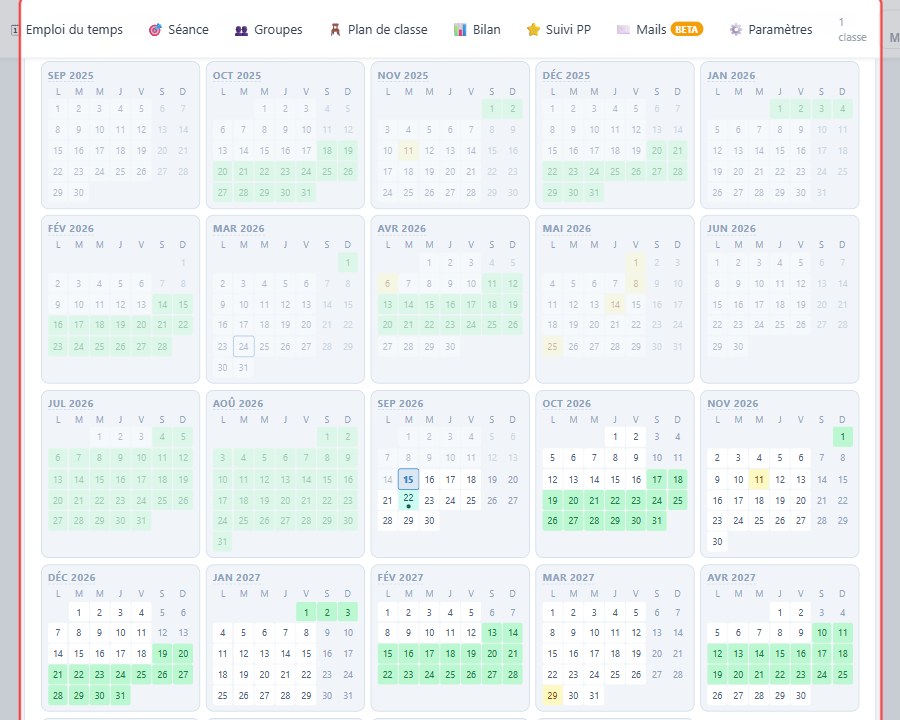
L’agenda de l’accueil montre le mois ou toute l’année, avec les vacances de votre zone (réglée dans Paramètres) et vos événements en couleur.

Le mois et l’année
2

Ajouter un événement

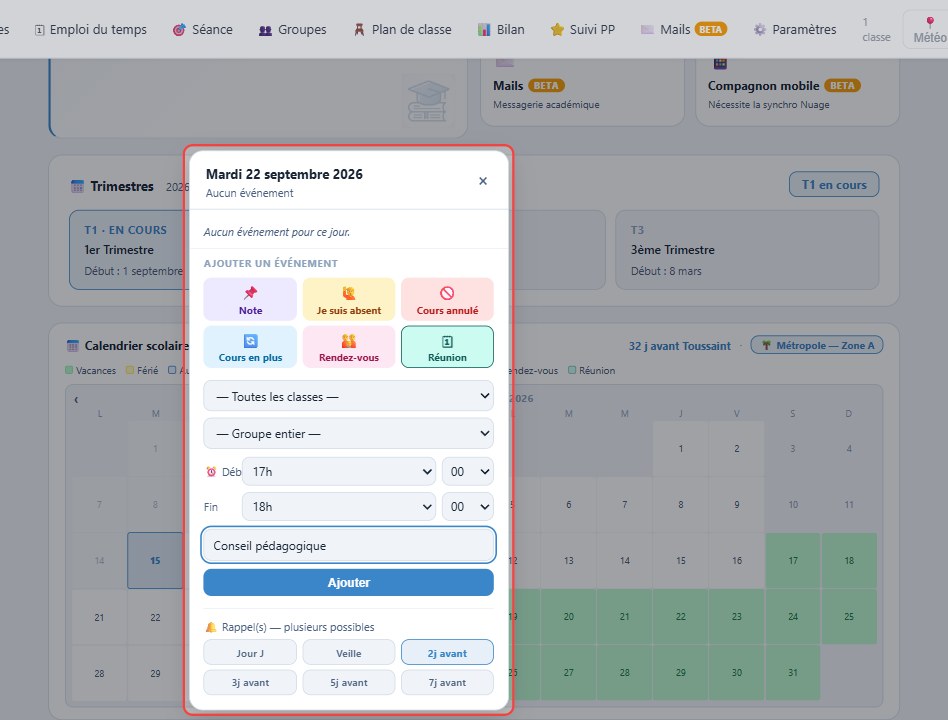
Un clic sur un jour ouvre son panneau : une note, une réunion, un rendez-vous, un cours annulé ou en plus. Une réunion prend un intitulé et des horaires, et peut avoir des rappels.

Ajouter un événement
3

Je suis absent

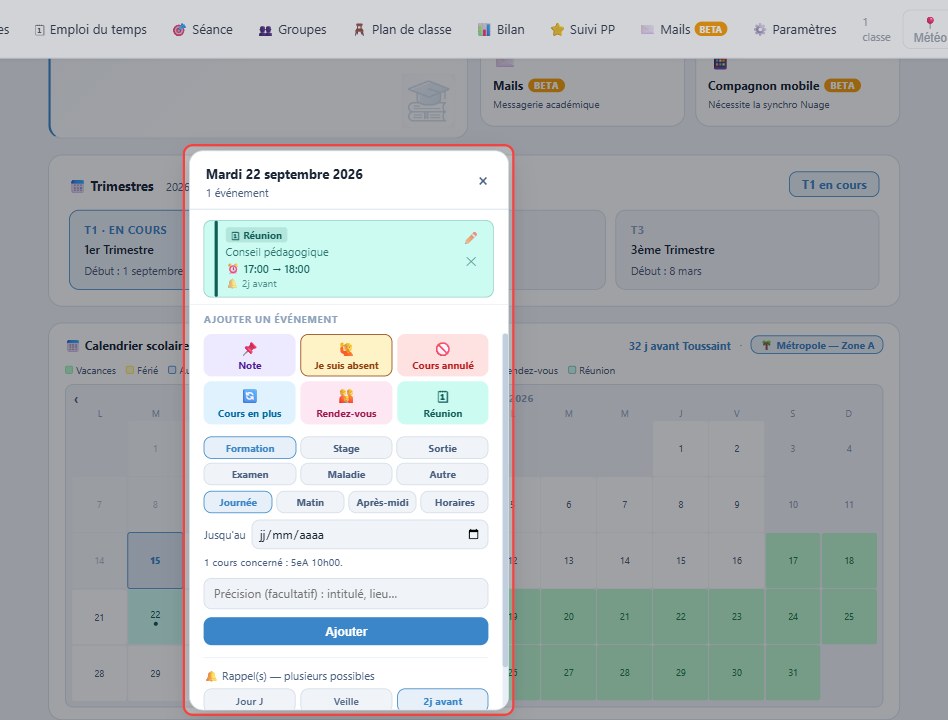
« Je suis absent » note une formation, une sortie, un examen… pour la journée, la matinée, l’après-midi ou des horaires précis, et liste les cours concernés.

Je suis absent
4

Toute l’année

« Année » montre toute l’année scolaire d’un coup d’œil. Une fois le lien de Pronote enregistré dans l’emploi du temps, « 📥 Importer l’agenda » apparaît ici et reprend les événements de l’agenda Pronote. Pour un cours de rattrapage, voir le guide « Demi-groupes et cours en plus » de Séance.

Toute l’année

Réalisé automatiquement avec GDC 2.3.5, sur une classe fictive.
Sauvegarder ses données

Où sont vos données, comment les retrouver sur un autre ordinateur, et comment changer d’année.

1

Des instantanés tout seuls

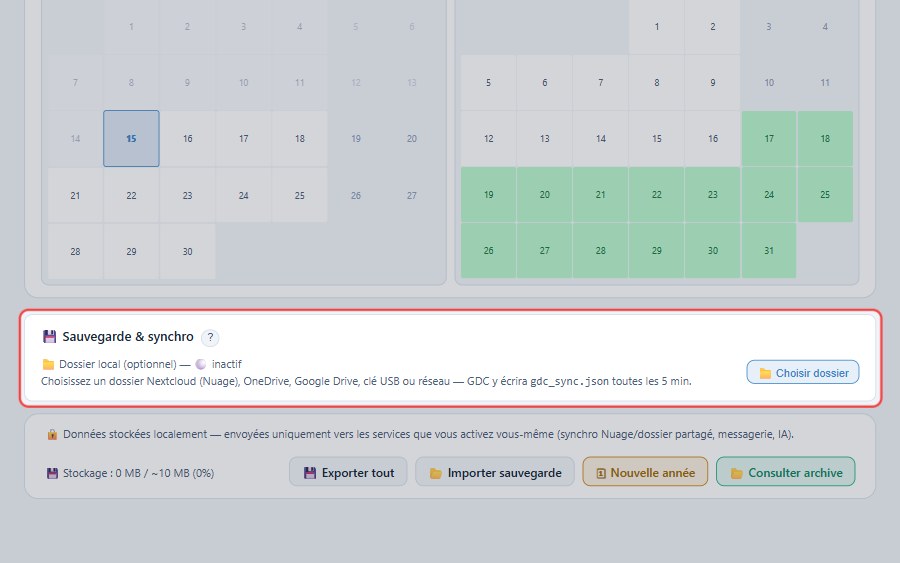
Vos données restent sur l’ordinateur. GDC garde tout seul un instantané par jour (les 30 derniers jours), à restaurer depuis Paramètres. Le « ? » de « 💾 Sauvegarde & synchro » explique les trois façons de sauvegarder.

Des instantanés tout seuls
2

Un dossier de sauvegarde

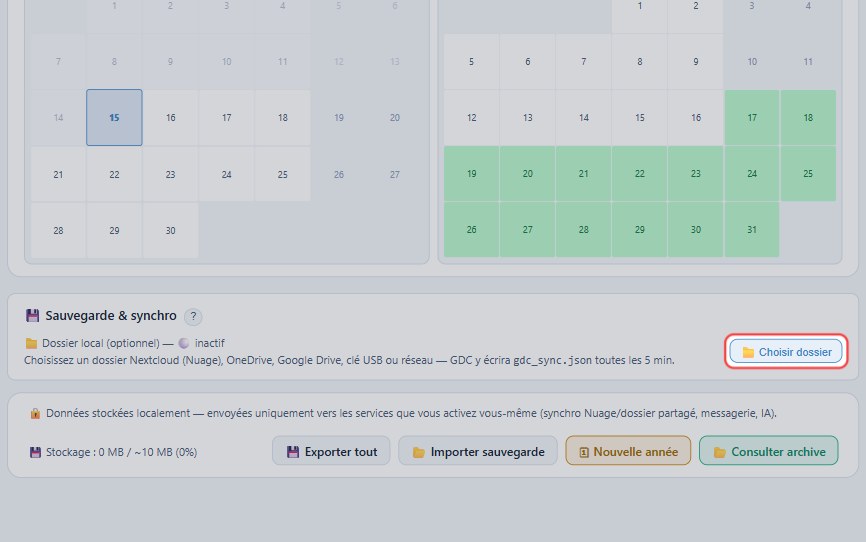
« 📁 Choisir dossier » : une clé USB, un dossier réseau du collège, ou un dossier synchronisé (Nextcloud, OneDrive, Google Drive, Dropbox). GDC y écrit vos données toutes les 5 minutes ; sur un autre ordinateur, GDC ouvert sur le même dossier propose de les reprendre.

Un dossier de sauvegarde
3

Exporter tout

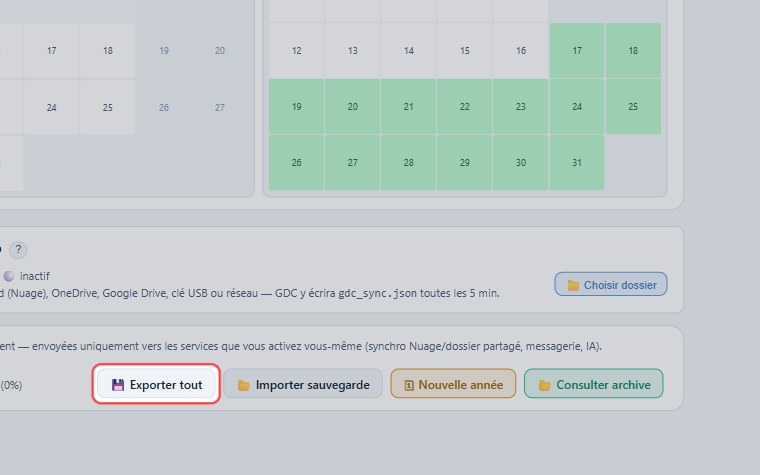
En bas de l’accueil, « 💾 Exporter tout » enregistre toutes vos données dans un fichier, à garder ou à emporter ; « 📂 Importer sauvegarde » les reprend.

Exporter tout
4

Changer d’année

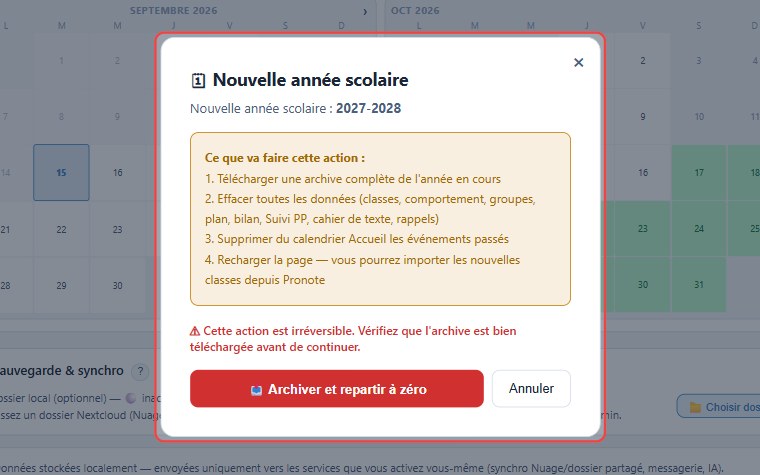
En fin d’année, « 🗓 Nouvelle année » télécharge une archive complète de l’année, puis efface les données pour repartir à zéro. L’archive se consulte ensuite avec « 📂 Consulter archive ».

Changer d’année

Réalisé automatiquement avec GDC 2.3.5, sur une classe fictive.
↑ Sommaire