Pour le professeur principal : suivre sa classe, les incidents et les contacts avec les familles, préparer le conseil de classe. En guides courts, chacun avec sa vidéo commentée d’une minute, puis ses étapes illustrées.
Toute la classe de PP sur un tableau, les élèves à suivre en premier, et la fiche de chacun.
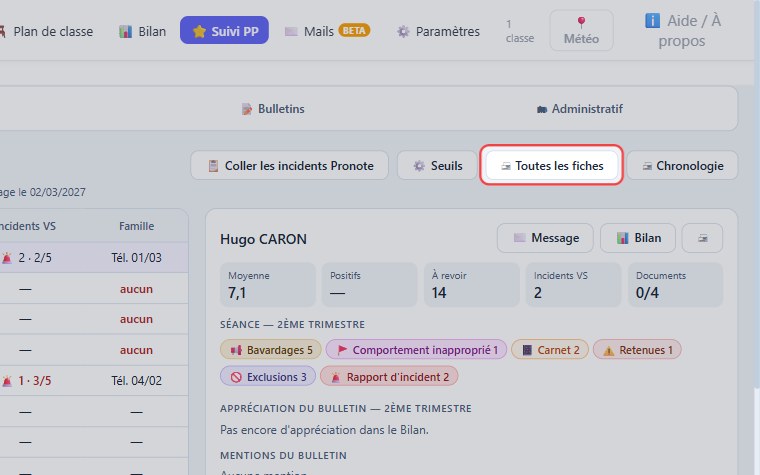
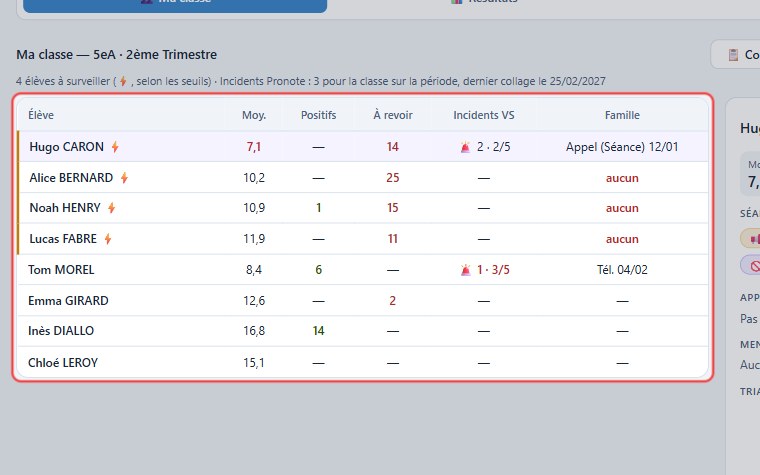
« 👥 Ma classe » montre chaque élève : sa moyenne et son écart avec la période précédente, ses points positifs et à revoir notés dans Séance par tous les collègues qui utilisent GDC sur ce poste, ses incidents de vie scolaire, et le dernier contact avec sa famille. Les élèves à suivre sont en tête.
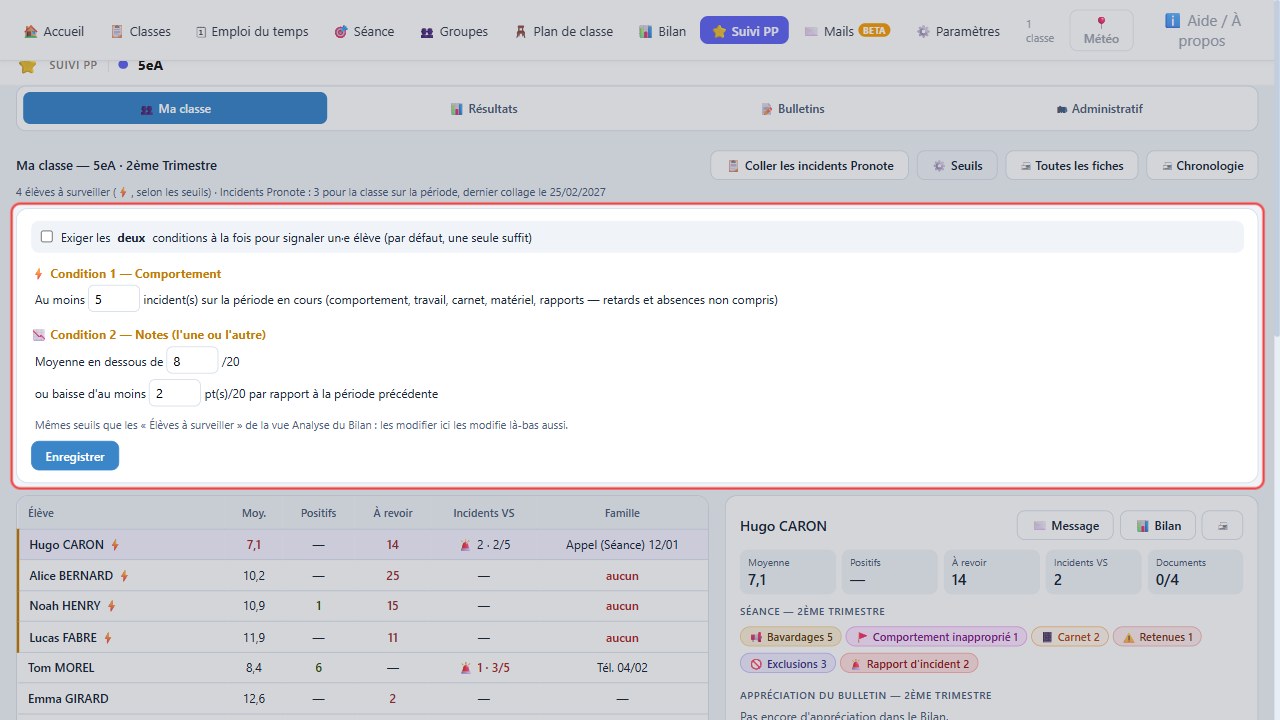
« ⚙️ Seuils » choisit quand un élève est signalé : un nombre d’incidents sur la période, une moyenne trop basse, ou une baisse depuis la période précédente. Ce sont les mêmes seuils que dans l’Analyse du Bilan.
Un clic sur un élève ouvre sa fiche, à droite : ses moyennes, ses marques de la période et ses mentions.
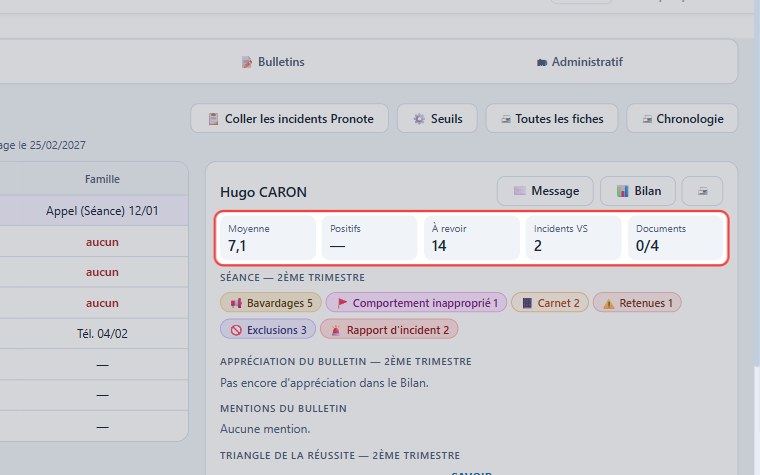
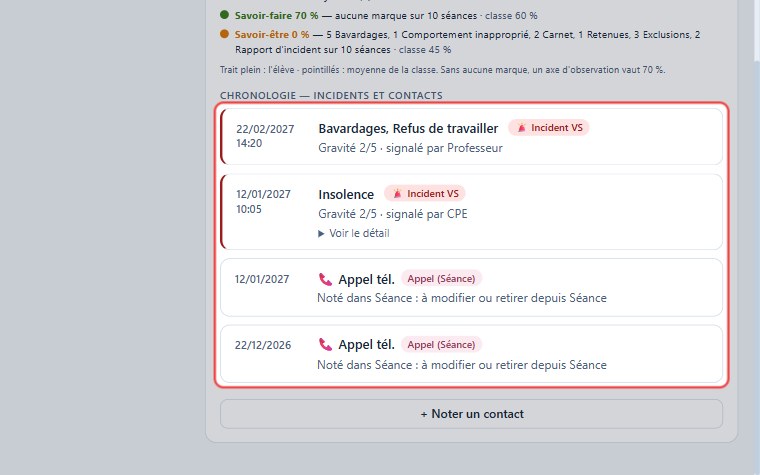
La chronologie réunit, par période, les incidents de vie scolaire et les contacts avec la famille.
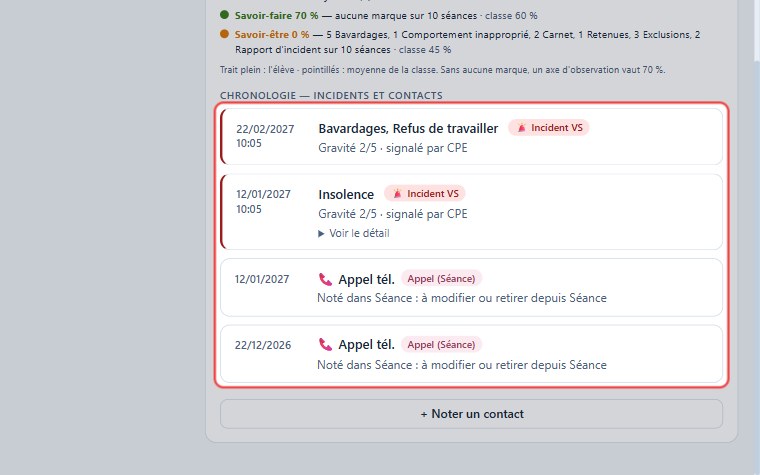
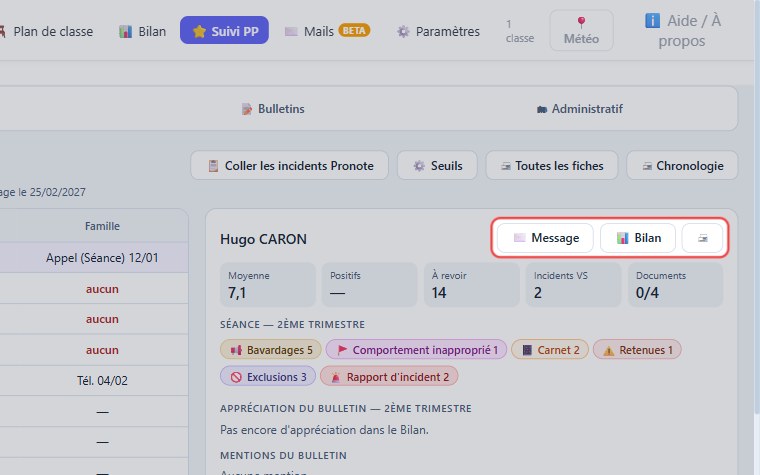
En haut de la fiche : pour un élève signalé, « ✉️ Message » prépare un message aux parents à partir des faits notés (avec une clé IA, dans Paramètres ; aucun nom n’est envoyé) ; « 📊 Bilan » ouvre l’élève dans le Bilan ; « 🖨 » imprime sa fiche de suivi.
Réalisé automatiquement avec GDC 2.3.5, sur une classe fictive.
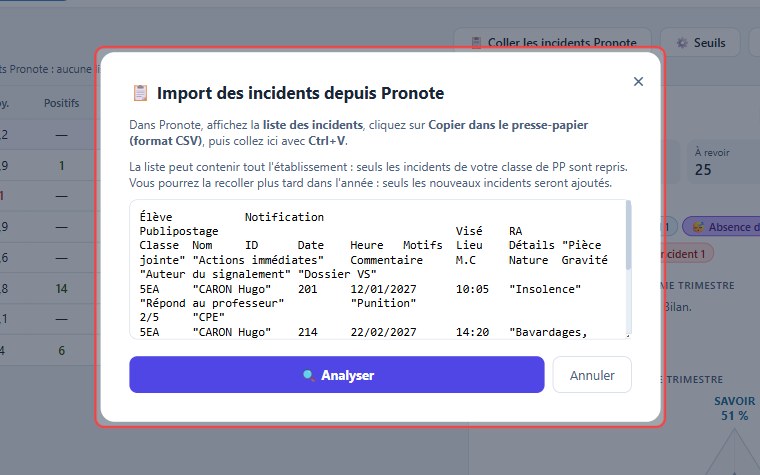
Les incidents de vie scolaire repris de Pronote, les échanges avec les familles notés au fil de l’année.
Dans Pronote, affichez la liste des incidents et « Copier dans le presse-papier (format CSV) ». Dans « 📋 Coller les incidents Pronote », collez avec Ctrl + V, puis « 🔍 Analyser ». La liste peut contenir tout l’établissement.
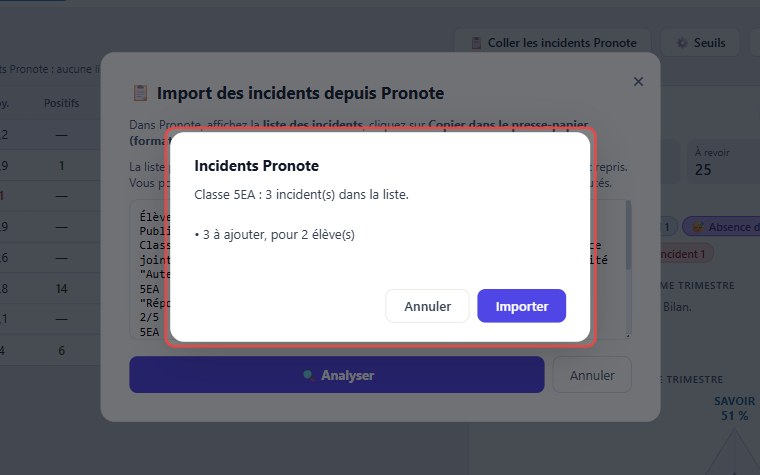
GDC ne garde que les incidents de votre classe de PP et dit ce qu’il va ajouter. Recollée plus tard dans l’année, la liste n’ajoute que les nouveaux incidents.
Les incidents rejoignent la chronologie de l’élève, avec leurs motifs et leur gravité, et la colonne « Incidents VS » du tableau.
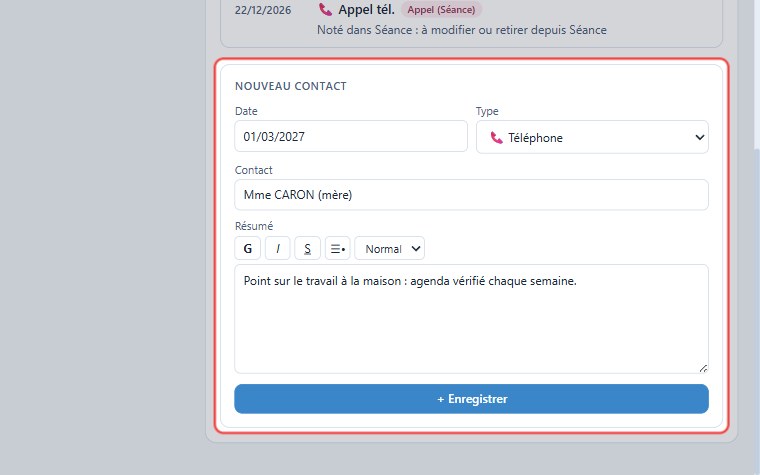
« + Noter un contact » enregistre un échange : la date, le type (rendez-vous, téléphone, mail, Psy EN, mini-stage), la personne et un résumé. Il rejoint la chronologie et la colonne « Famille ».
« 🖨 Toutes les fiches » imprime la fiche de suivi de chaque élève, une par page ; « 🖨 Chronologie » réunit les incidents et les contacts de toute la classe, période par période.
Réalisé automatiquement avec GDC 2.3.5, sur une classe fictive.
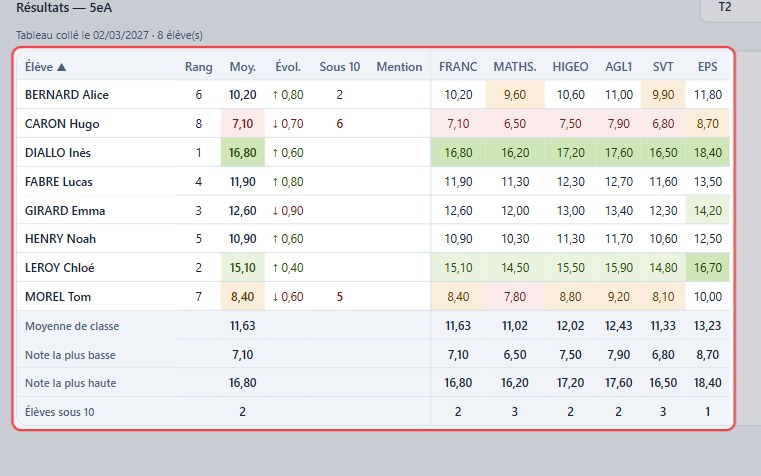
Le tableau des moyennes de toutes les matières, collé depuis Pronote, et leur évolution d’une période à l’autre.
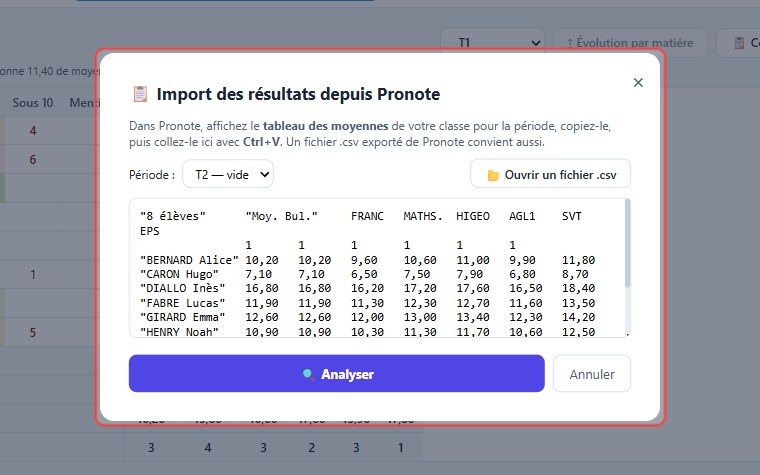
Dans Pronote, affichez le tableau des moyennes de la classe pour la période et copiez-le. Dans « 📊 Résultats », « 📋 Coller le tableau Pronote » : choisissez la période, collez avec Ctrl + V, puis « 🔍 Analyser ». Un fichier .csv de Pronote convient aussi.
GDC dit combien d’élèves et de matières il a reconnus ; « Importer » range le tableau : toutes les matières, élève par élève, la moyenne de la classe et les élèves sous 10 en bas. Un clic sur l’en-tête d’une colonne trie les élèves ; un nouveau collage remplace la période.
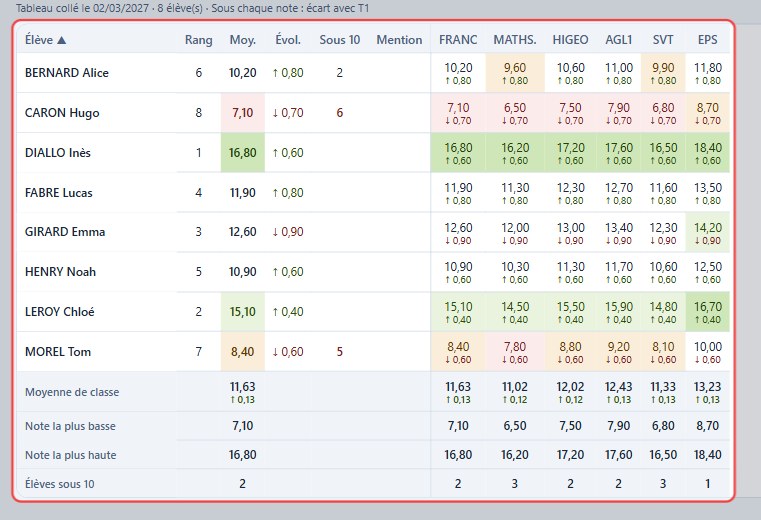
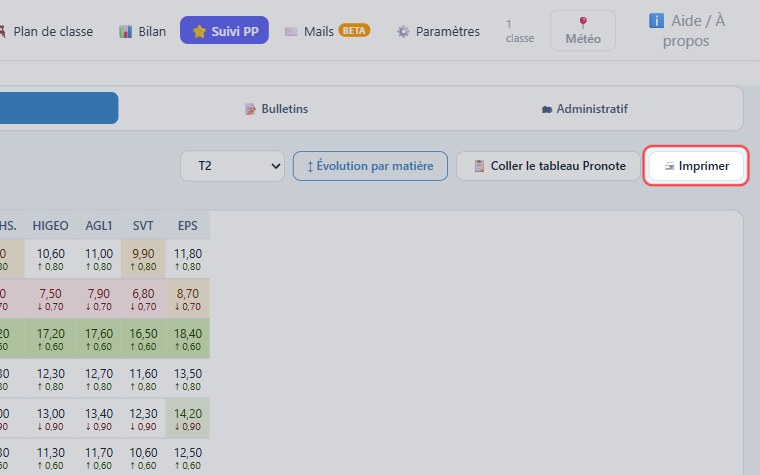
« ↕ Évolution par matière » montre, dans chaque case, l’écart avec la période précédente : les progrès et les baisses sautent aux yeux.
« 🖨 Imprimer » met le tableau de la période sur une page A4 paysage, pour le conseil de classe.
Réalisé automatiquement avec GDC 2.3.5, sur une classe fictive.
Les bulletins de Pronote réunis dans GDC, les passages importants surlignés, les appréciations générales préparées pour le conseil.
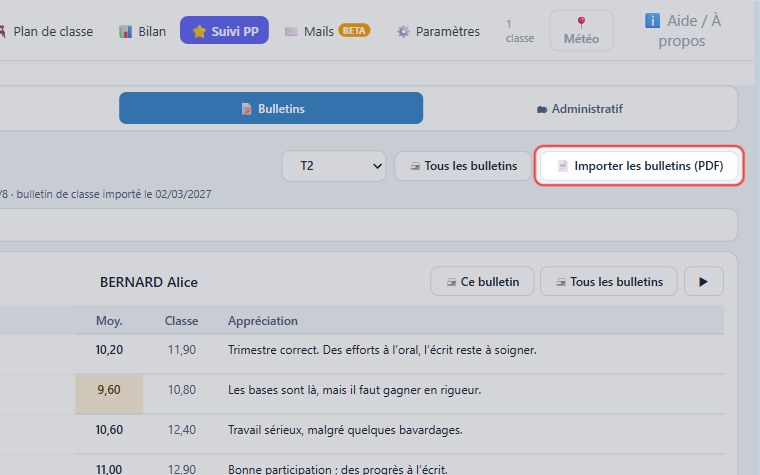
Exportez de Pronote les bulletins de la classe en PDF. Dans « 📝 Bulletins », « 📄 Importer les bulletins (PDF) » : sélectionnez-les tous (Ctrl + A dans le dossier), bulletin de la classe compris. À refaire quand les collègues ont complété leurs appréciations. Ni la photo, ni la date de naissance, ni le PDF ne sont gardés.
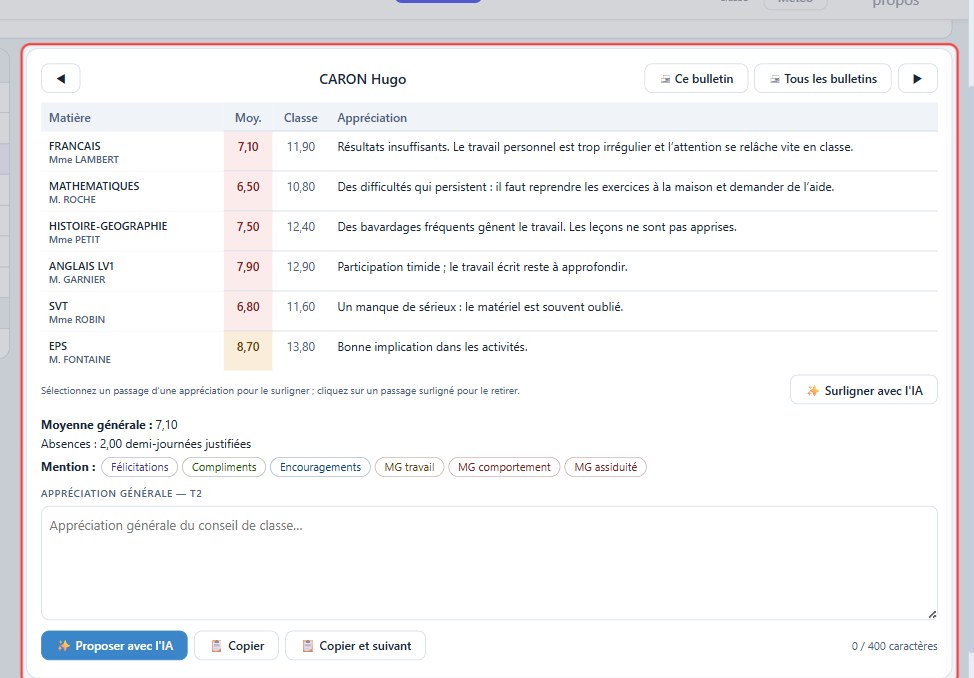
La liste indique, pour chaque élève, les appréciations déjà écrites. Un clic ouvre son bulletin : matières, moyennes, moyenne de la classe et appréciations des collègues. ◀ et ▶ passent d’un élève à l’autre.
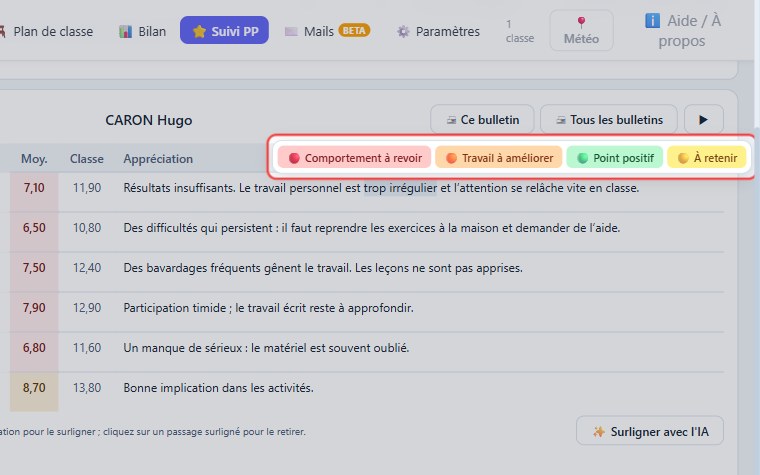
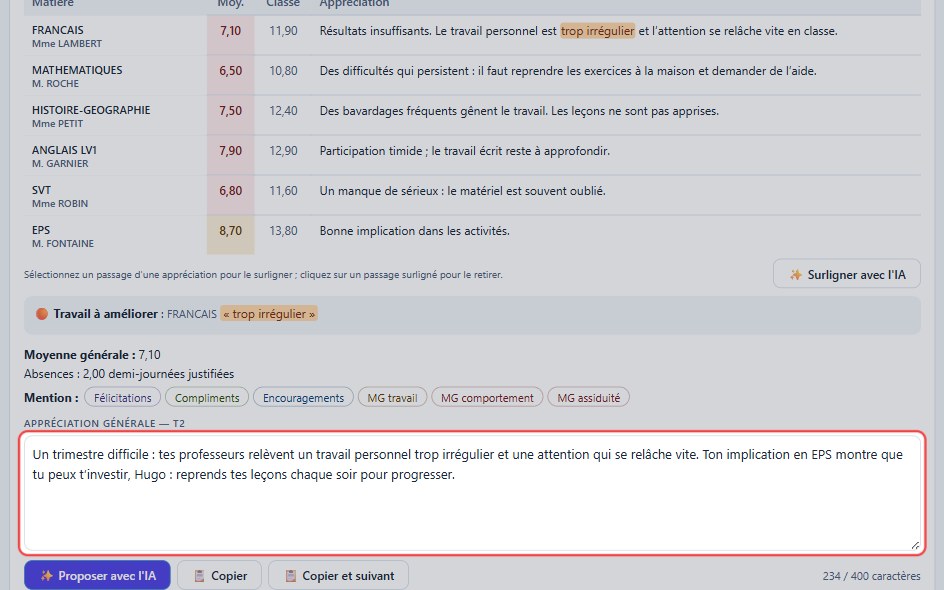
Sélectionnez un passage d’une appréciation : une barre propose de le surligner comme comportement à revoir, travail à améliorer, point positif ou à retenir. Le récapitulatif sous le bulletin les réunit.
« ✨ Proposer avec l’IA » rédige l’appréciation générale à partir des appréciations des collègues et des passages surlignés. L’IA ne reçoit ni le nom de l’élève, ni celui des professeurs, ni les incidents. À relire, puis « 📋 Copier » pour la coller dans Pronote.
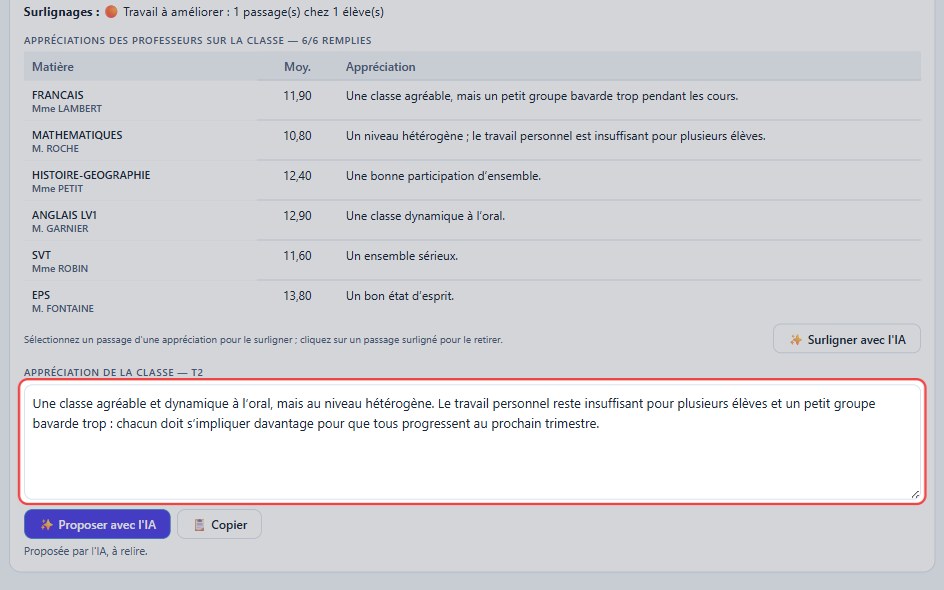
« 📋 Classe — synthèse » réunit les chiffres du conseil et les appréciations des collègues sur la classe, et propose l’appréciation générale de la classe. « 🖨 Tous les bulletins » imprime un élève par page.
Réalisé automatiquement avec GDC 2.3.5, sur une classe fictive.
Les documents à rendre, le carnet de correspondance et les mentions du conseil, élève par élève.
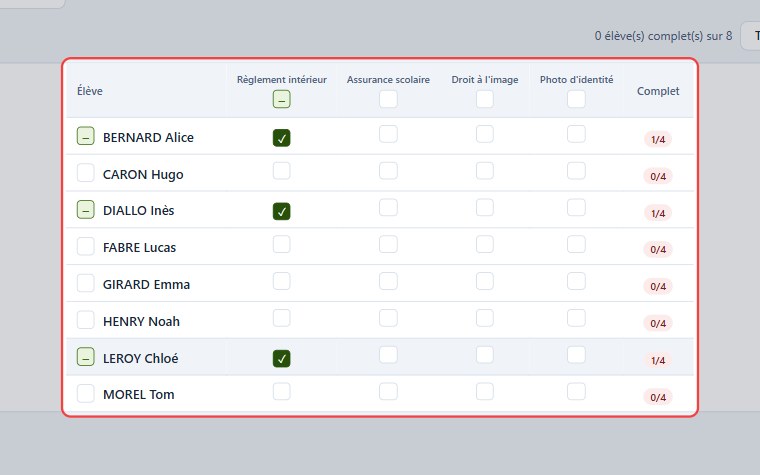
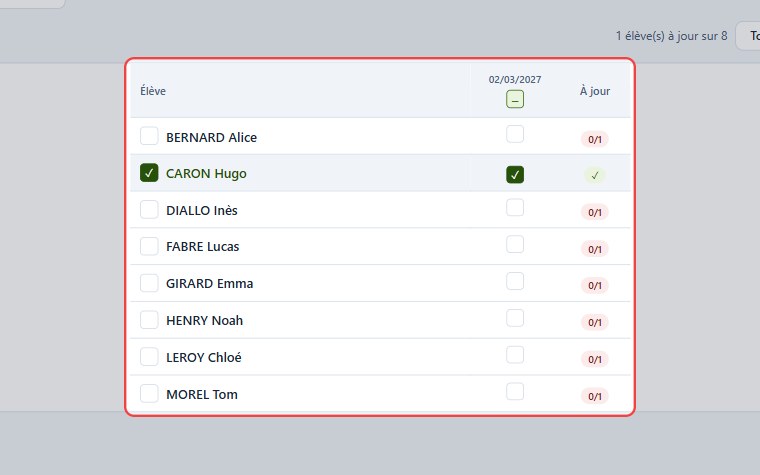
Dans « 🗂 Administratif › 📁 Documents », une colonne par document : un clic coche la case de l’élève qui l’a rendu. « Tous » bascule sur les seuls élèves à relancer.
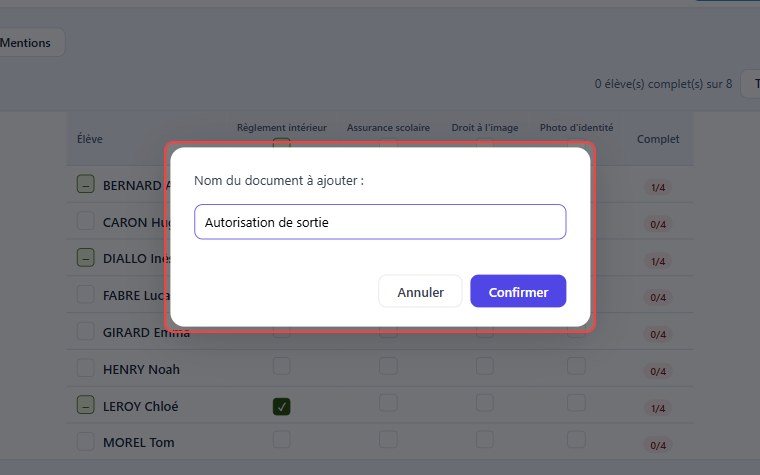
« + Document » ajoute une colonne : une autorisation de sortie, une fiche à signer…
« 📓 Carnet » note les vérifications du carnet (mots signés, signatures) : une colonne par date de vérification, ajoutée avec « + Vérification ».
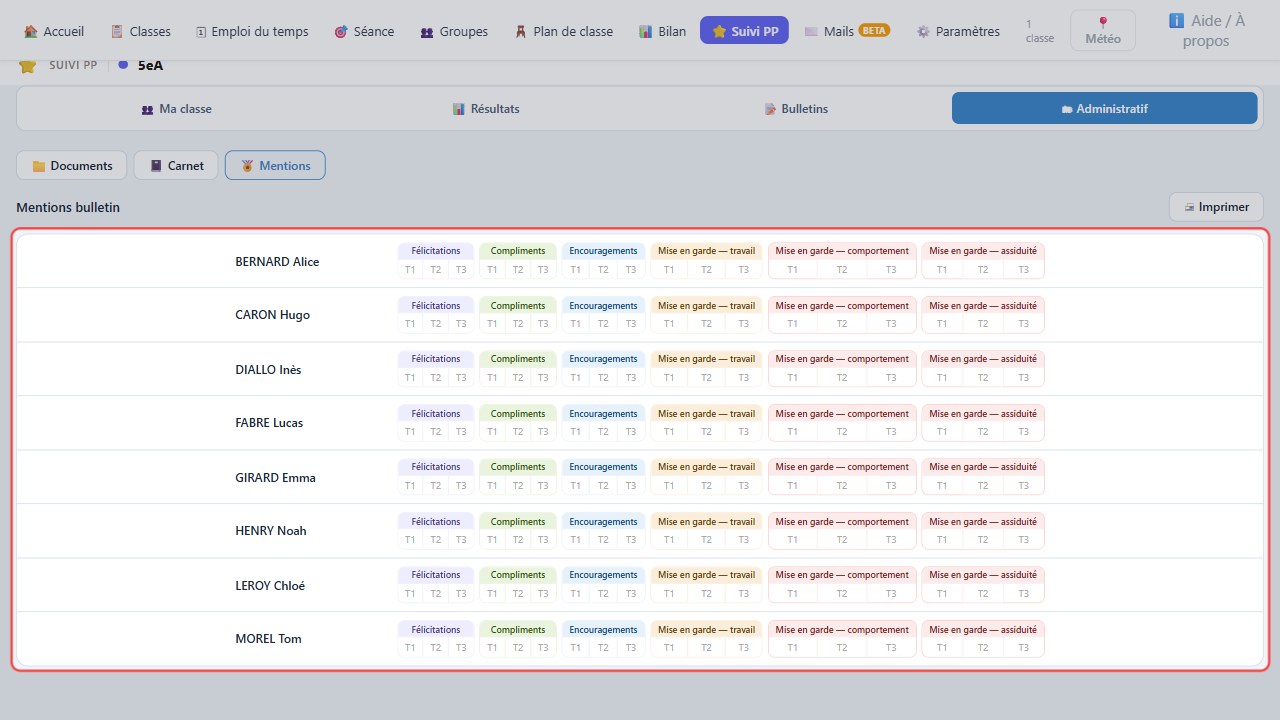
« 🏅 Mentions » note, période par période, les félicitations, compliments, encouragements ou mises en garde décidés au conseil. Elles apparaissent ensuite dans la fiche de l’élève, ici et dans le Bilan.
Réalisé automatiquement avec GDC 2.3.5, sur une classe fictive.